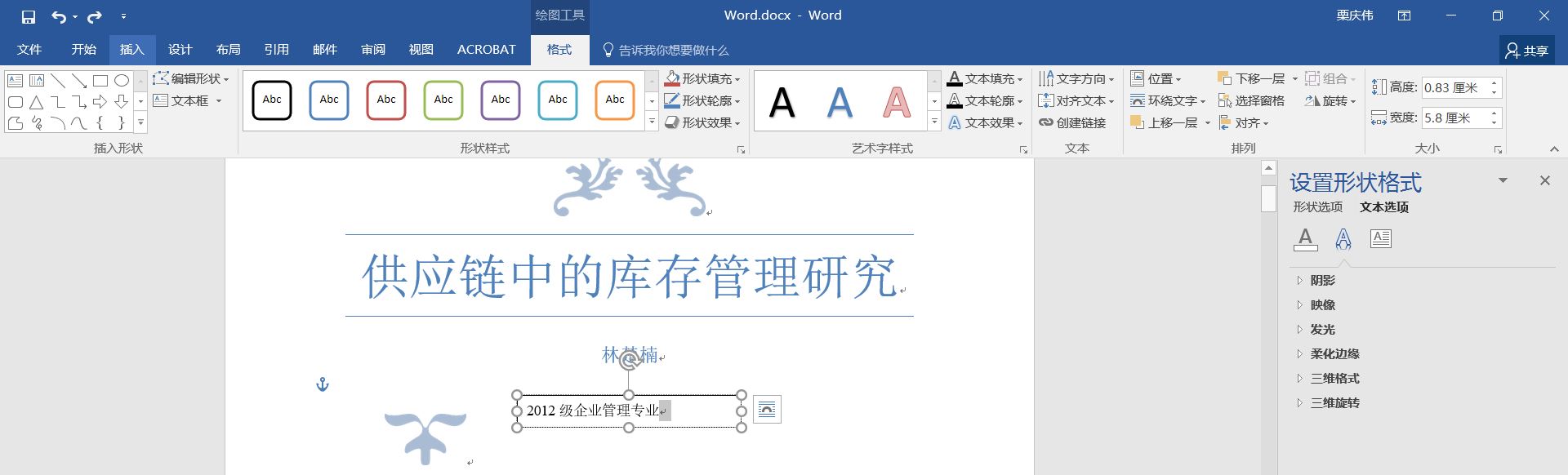
1.选中文本框(单击或双击)——格式——形状样式——形状轮廓——无轮廓
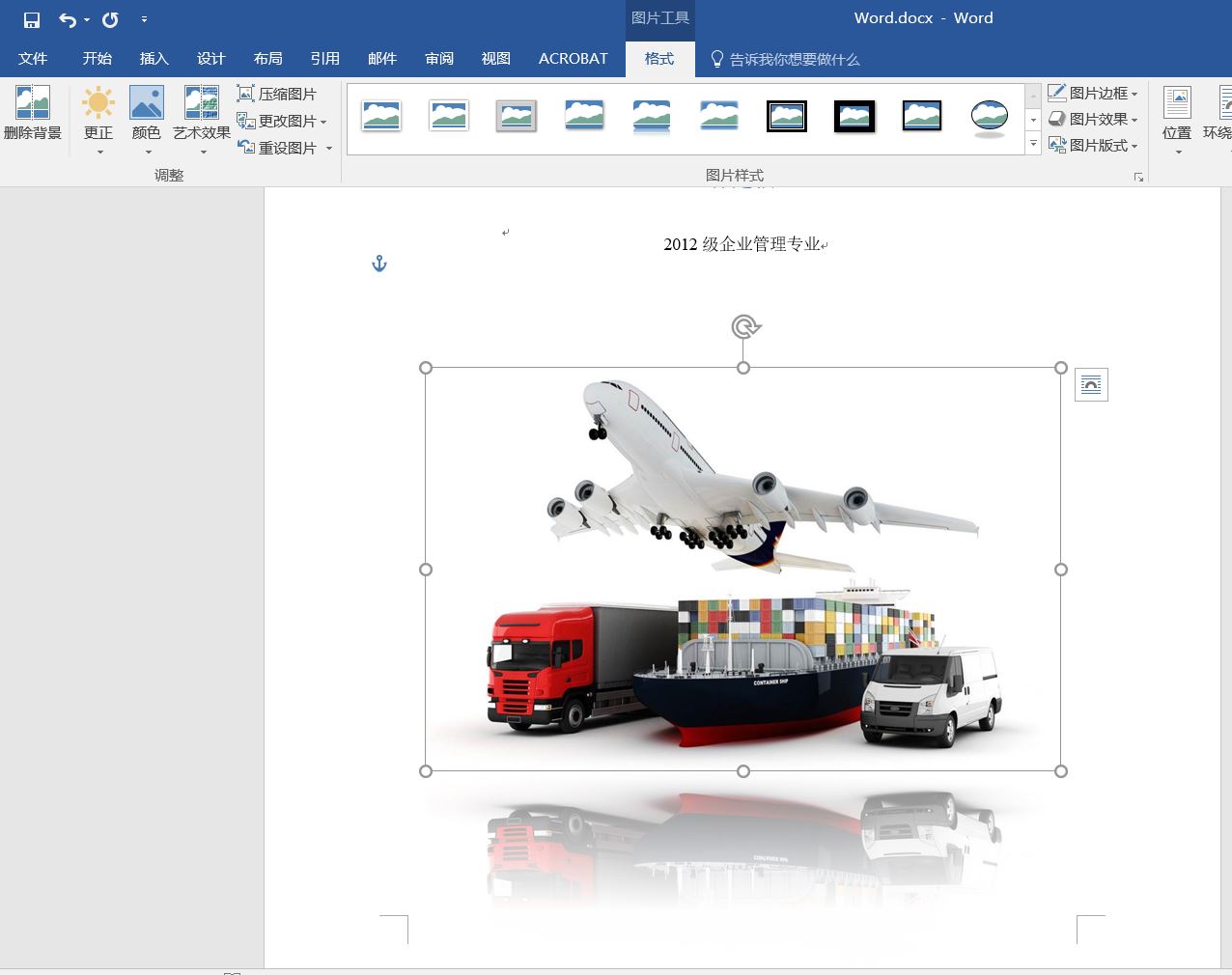
2.插入图片后设置为四周型——格式——图片样式——图片效果——映像
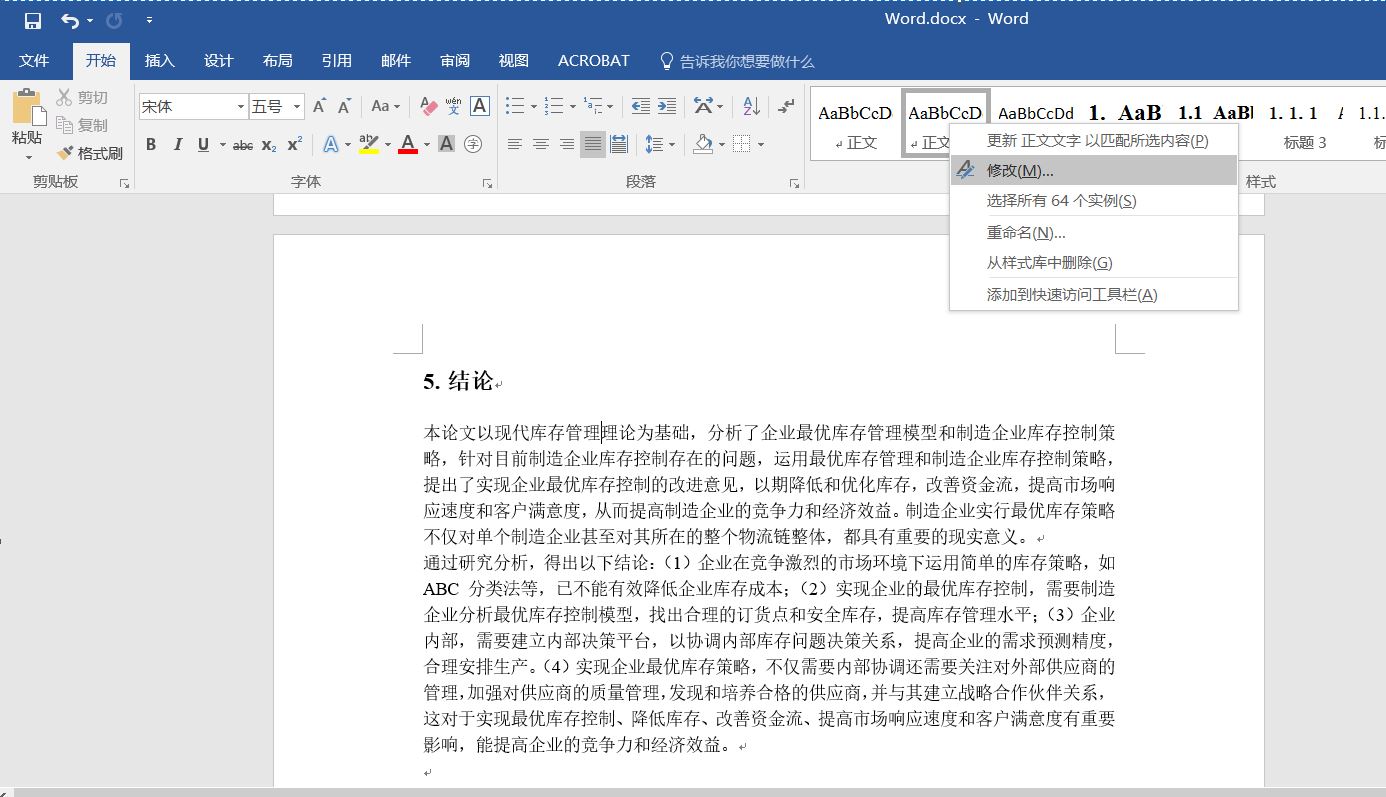
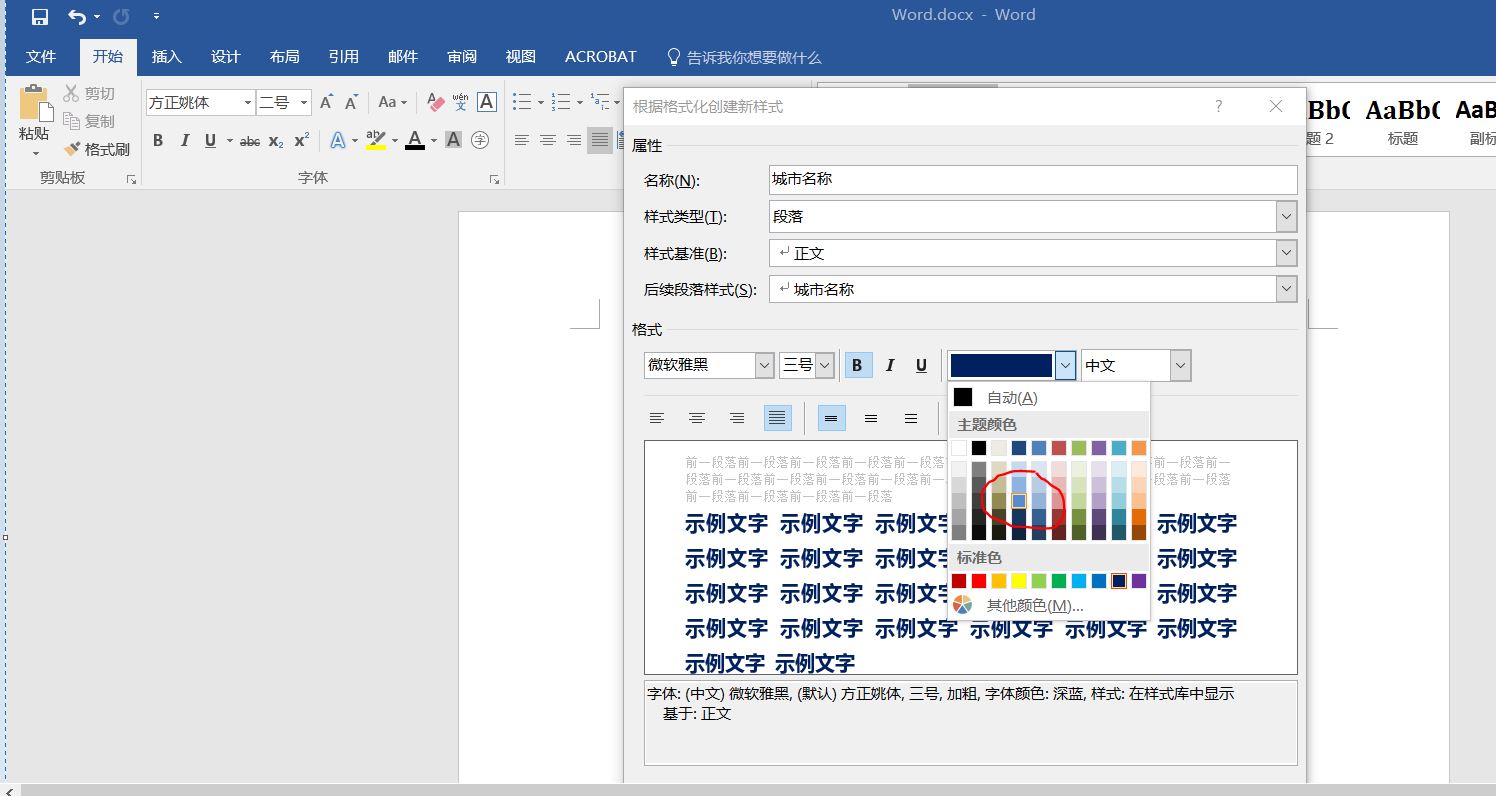
3.光标置于正文文字中——开始——样式——右键“正文文字”——修改
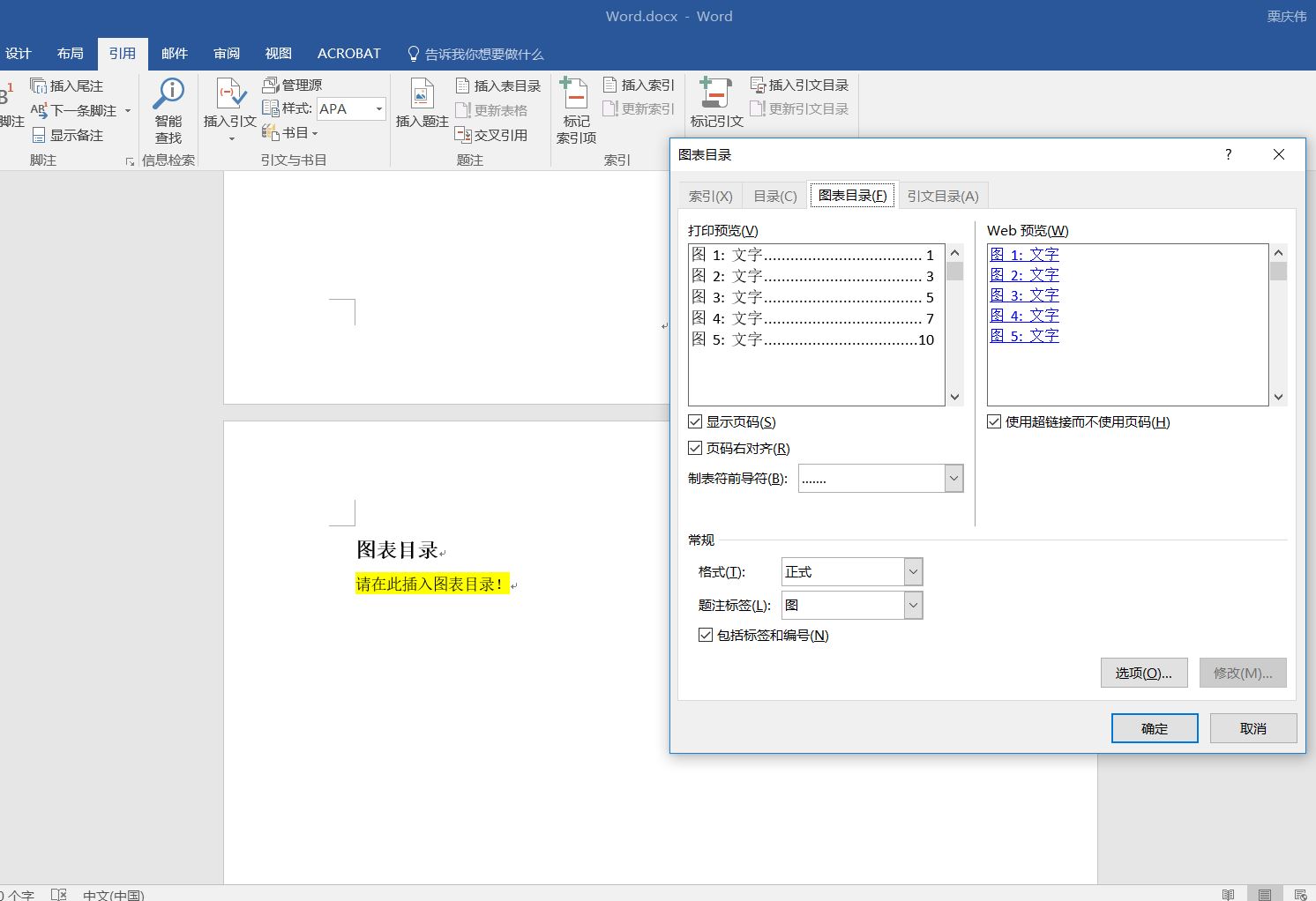
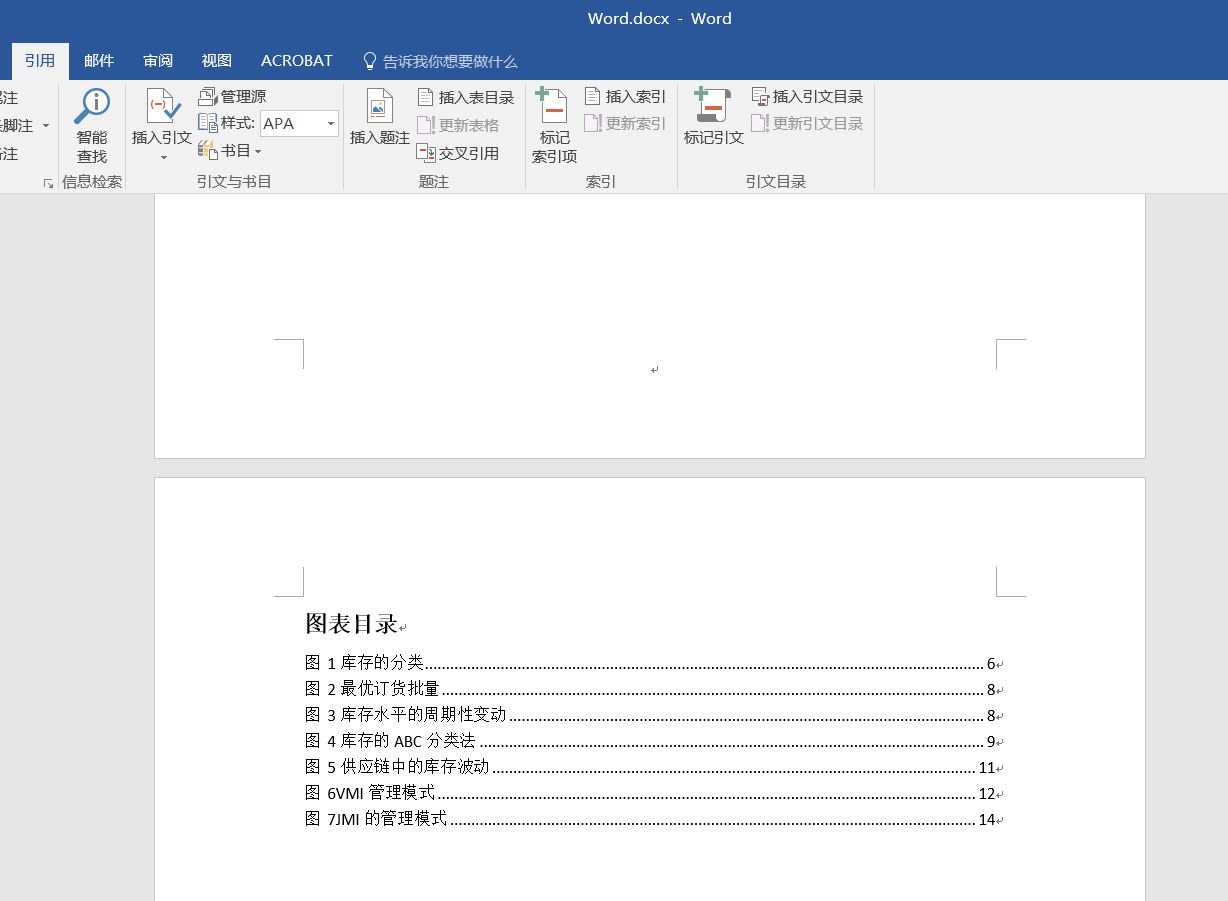
4.插入格式为正式的表目录
引用——插入表目录——格式:正式——题注标签:选择相应的
注:需要先为每副图片设置题注
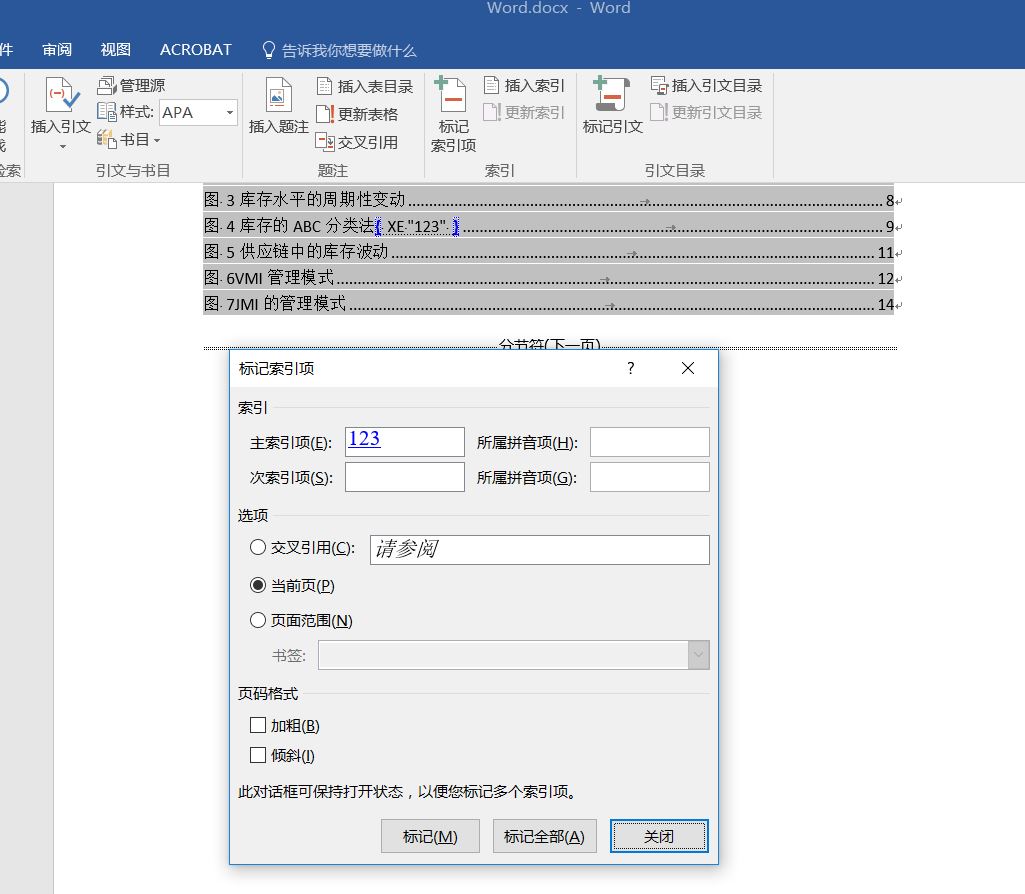
5. 标记为索引项,其功能就是为一篇文档中“某一相同内容”添加同一注释。删除和更改索引只能一个一个地改。
选中“ABC分类法”这几个字——引用——索引——标记索引项——主索引项:注释内容——标记全部
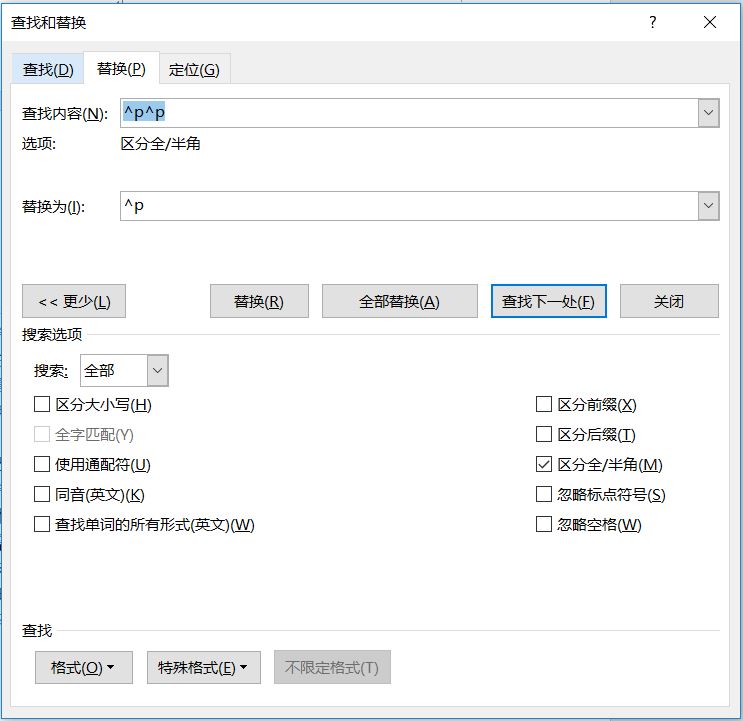
6.替换空行:特殊格式——段落标记。连续点全部替换3次
文档第一行和最后一行空行手动删除
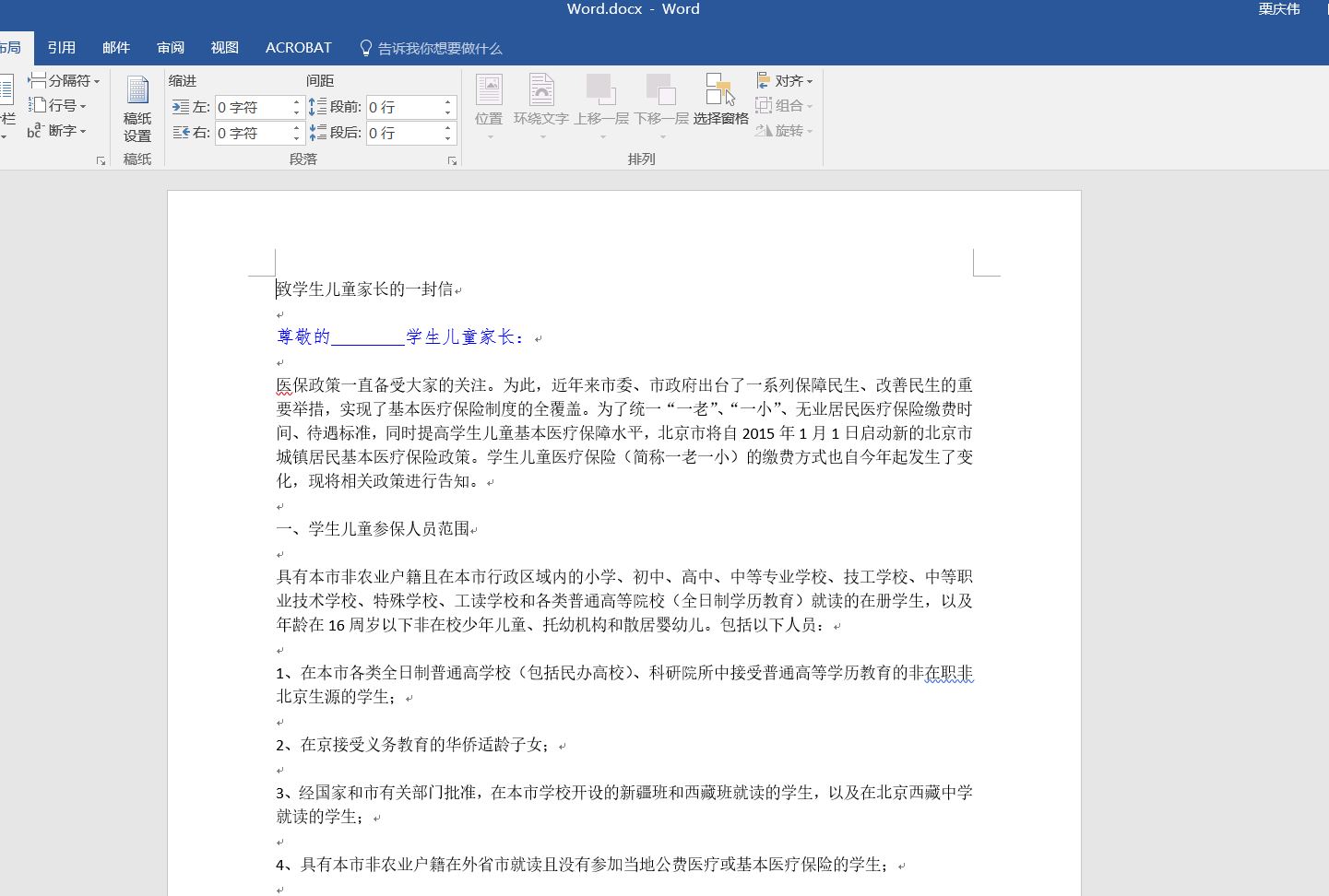
7.查找替换之“突出显示”
格式——突出显示
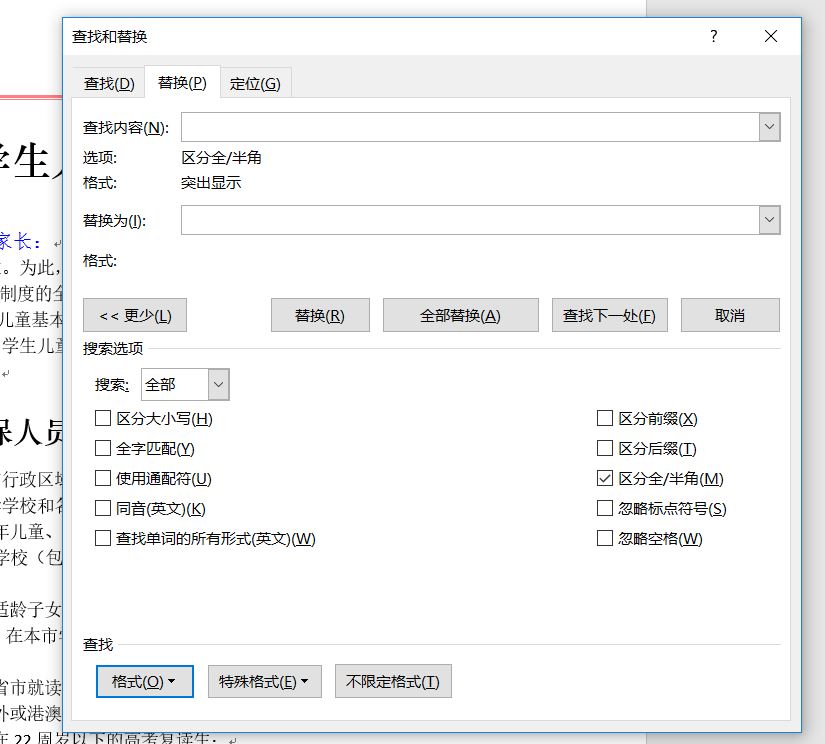
再重一次上述步骤
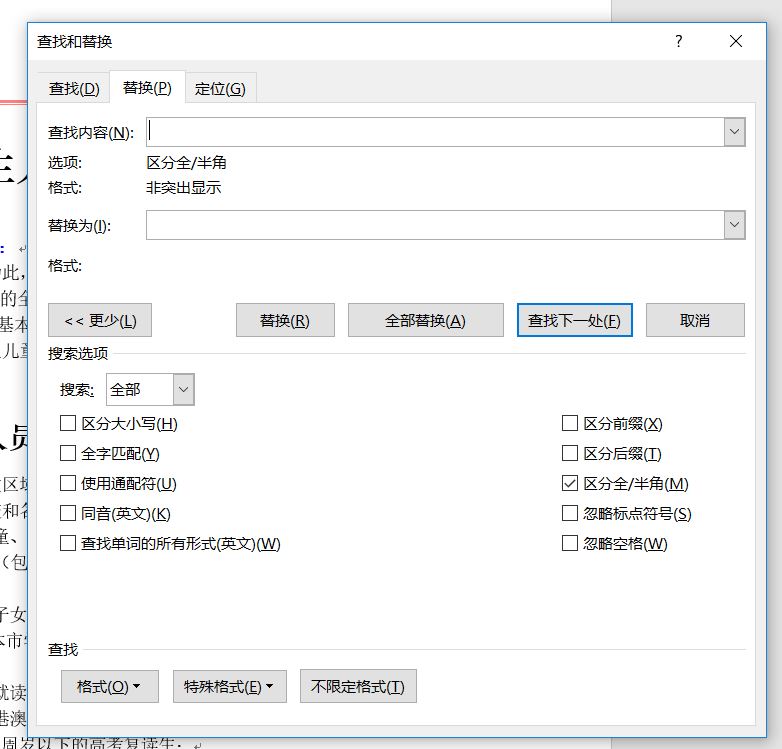
8.只为初三在读学生邮件合并
邮件——开始邮件合并——编辑收件人列表——年级:初三;在校状态:在读
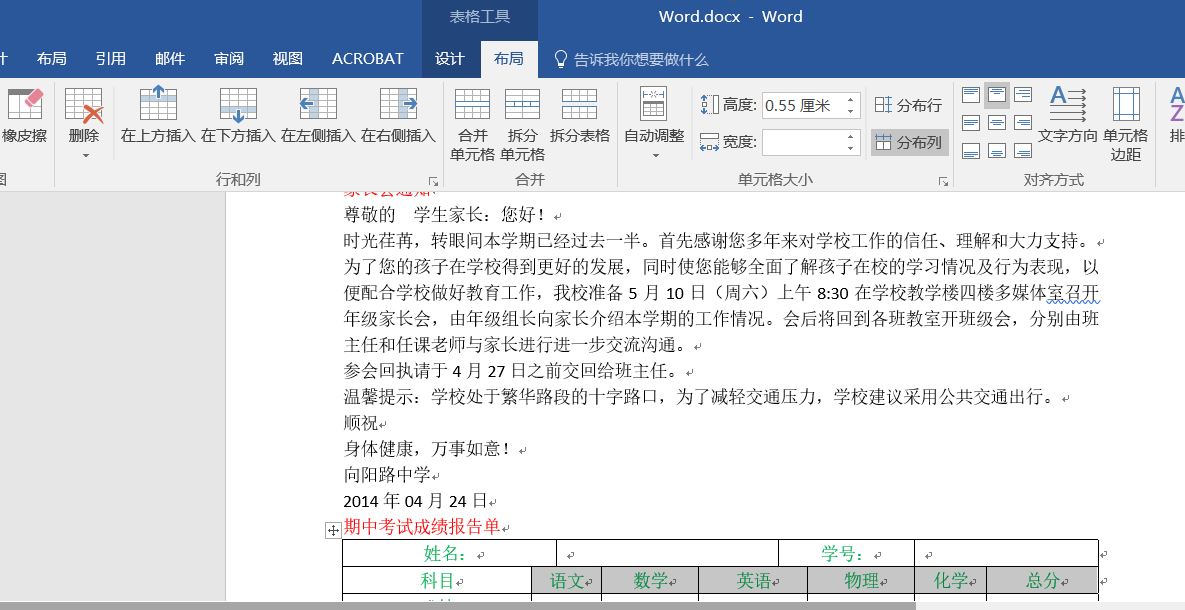
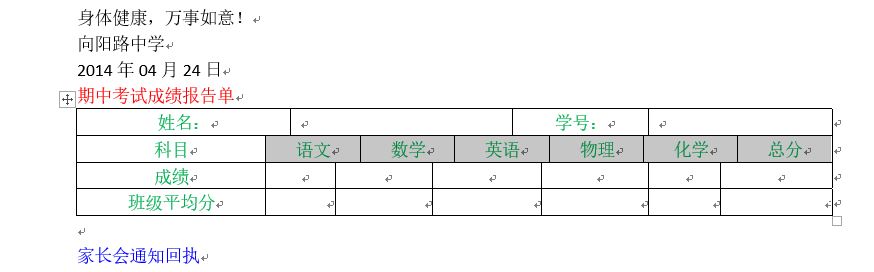
8.表格某行某些单元格等列宽
选中该行的某些单元格——表格工具——布局——单元格大小——分布列
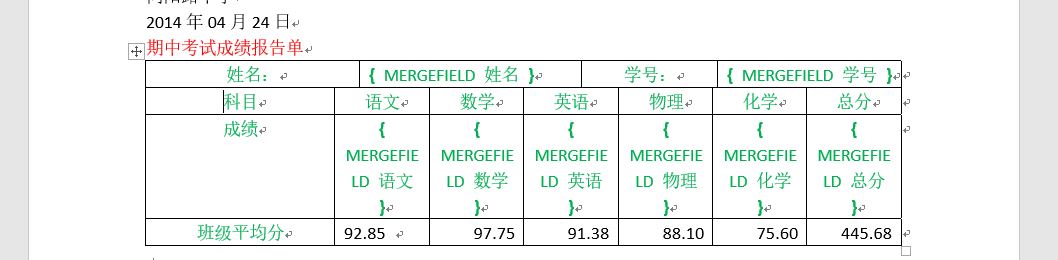
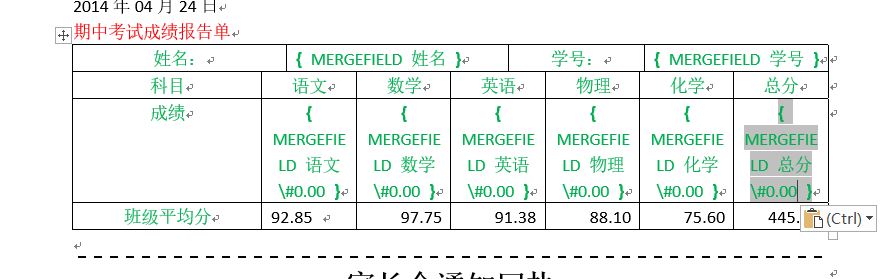
9.邮件合并时,使数字项全部只保留两位小数
Alt+F9——在合并域后面添加\#0.00——再按Alt+F9

10.除表格外的其它文字全部更改格式
选中所有内容——设置格式——选中表格全部内容——开始——清除所有格式
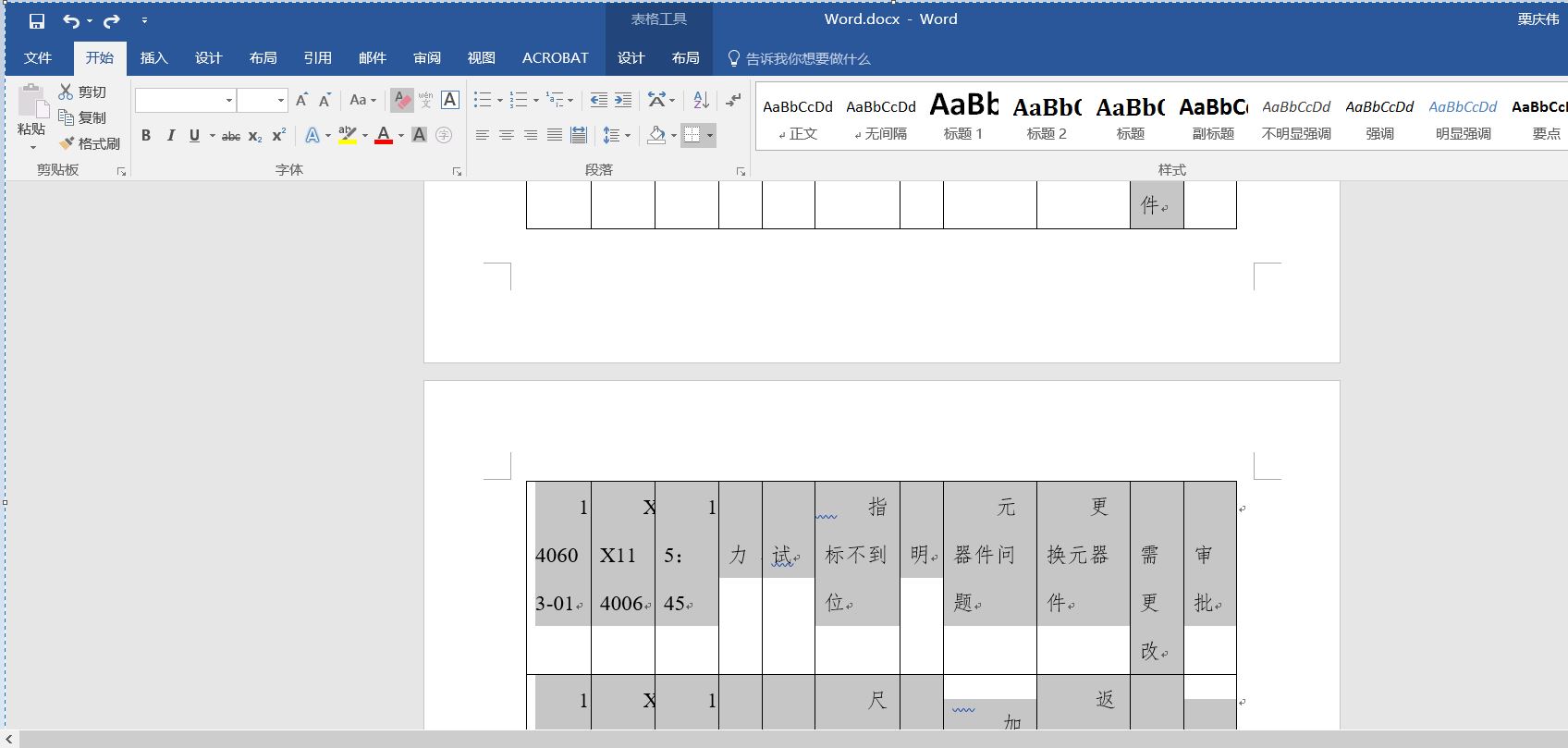
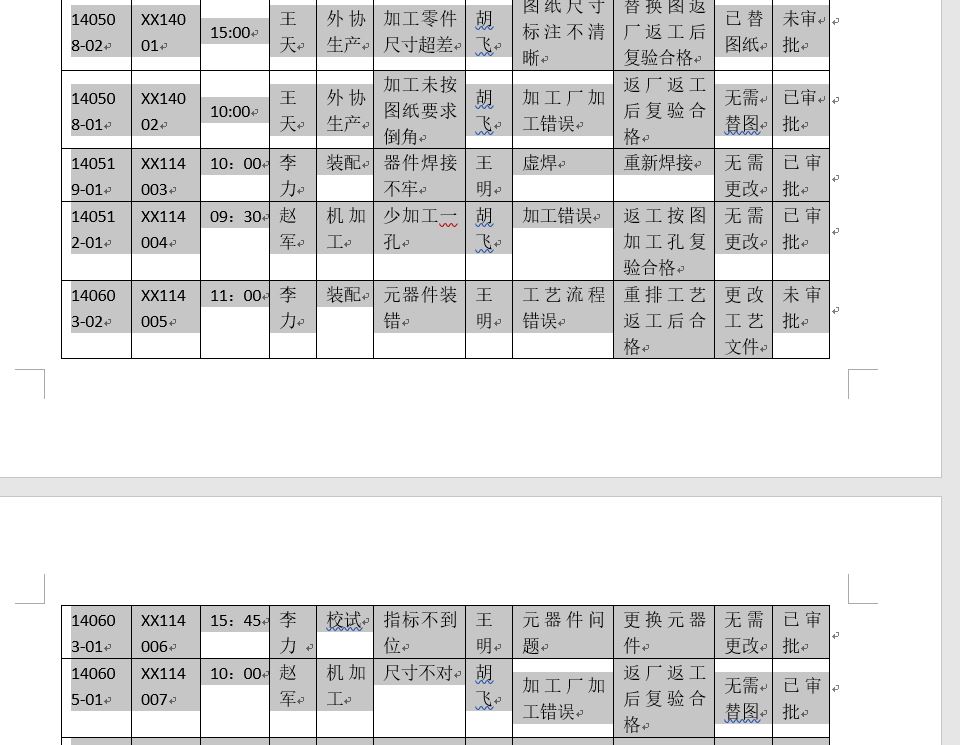
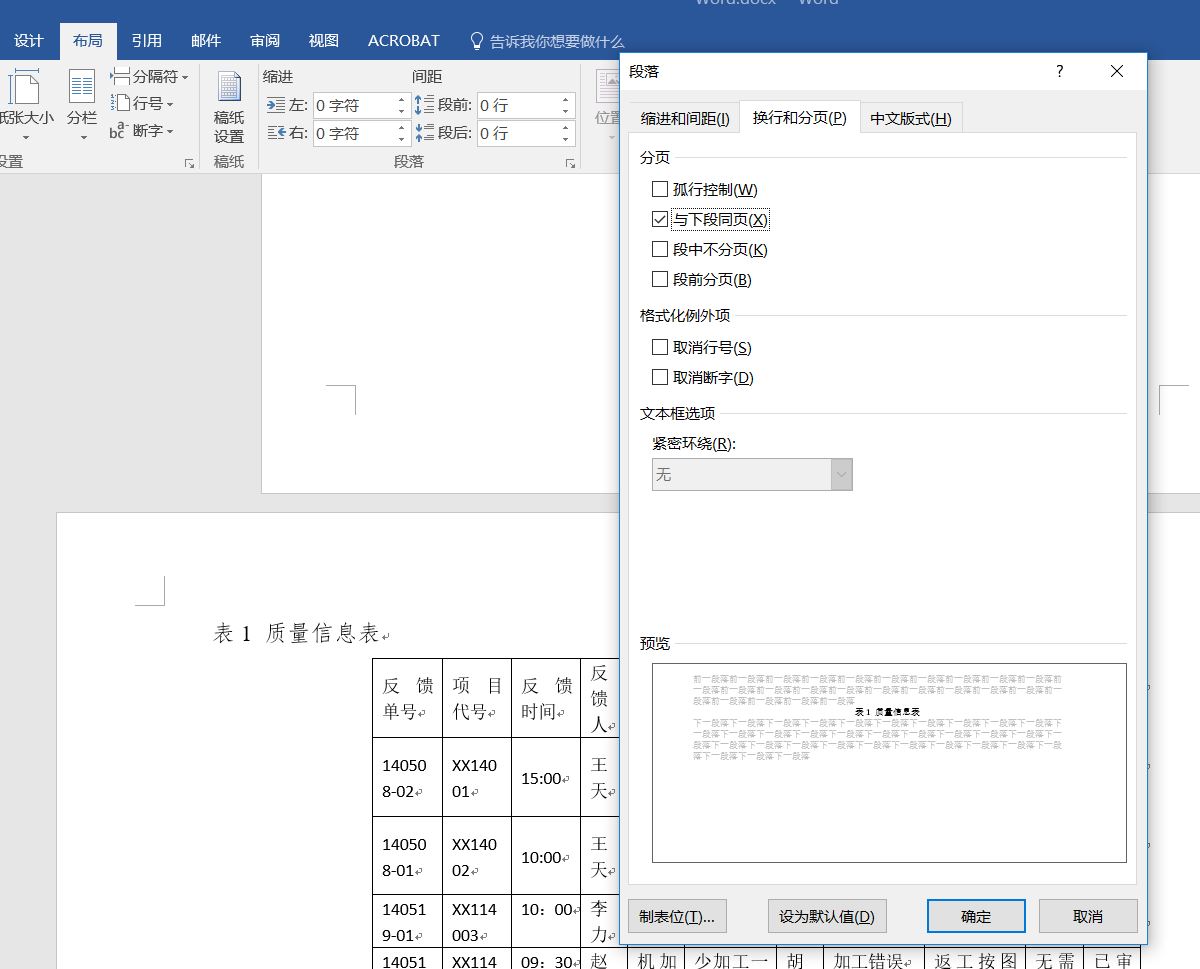
11.标题行与下段同页
光标置于标题行——右键——段落——换行和分页——勾选“与下段同页”
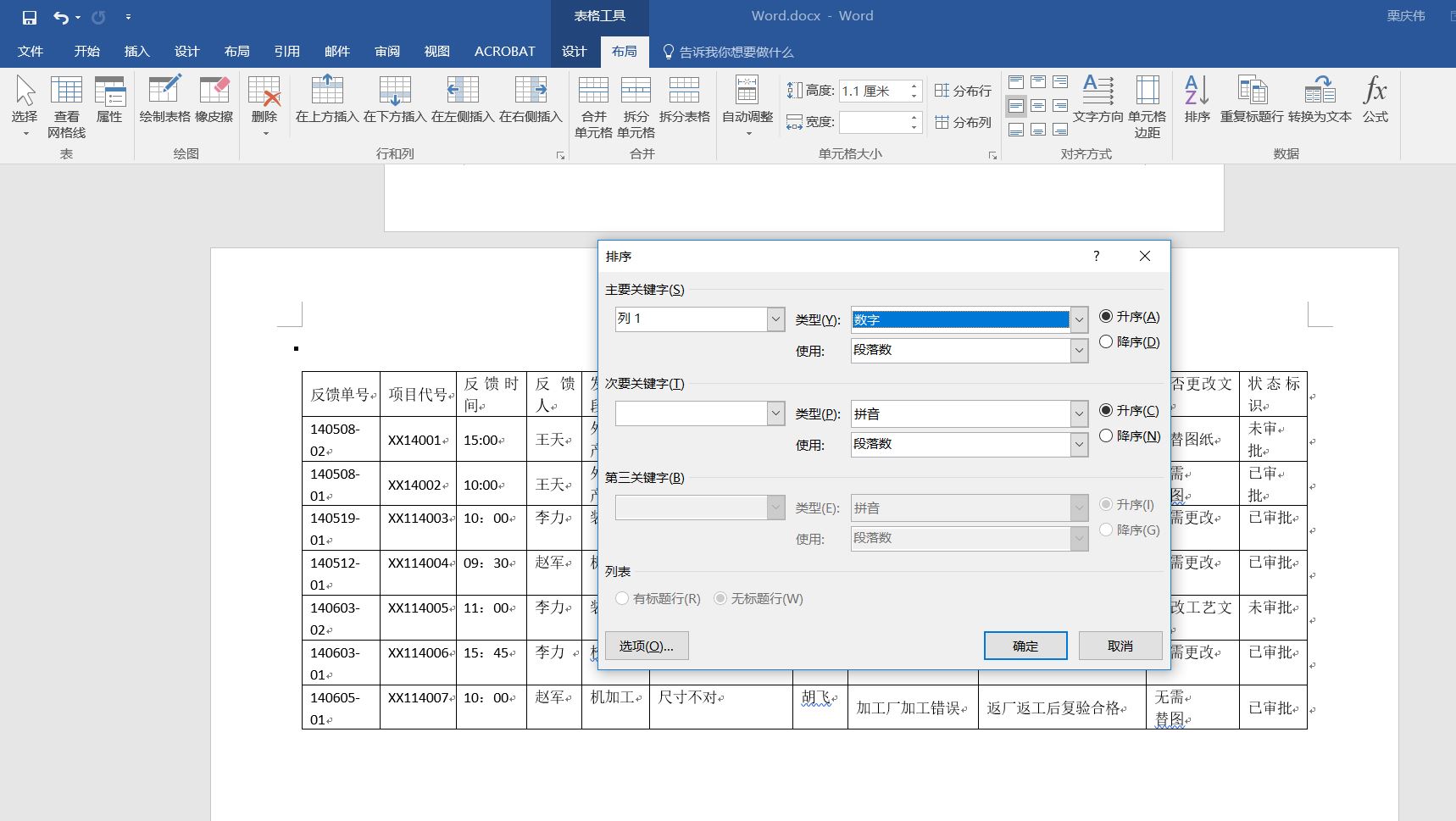
12.表格排序
选中整个表格——表格工具——布局——数据——排序
主要关键字:反馈单号——类型:数字——勾选“升序”
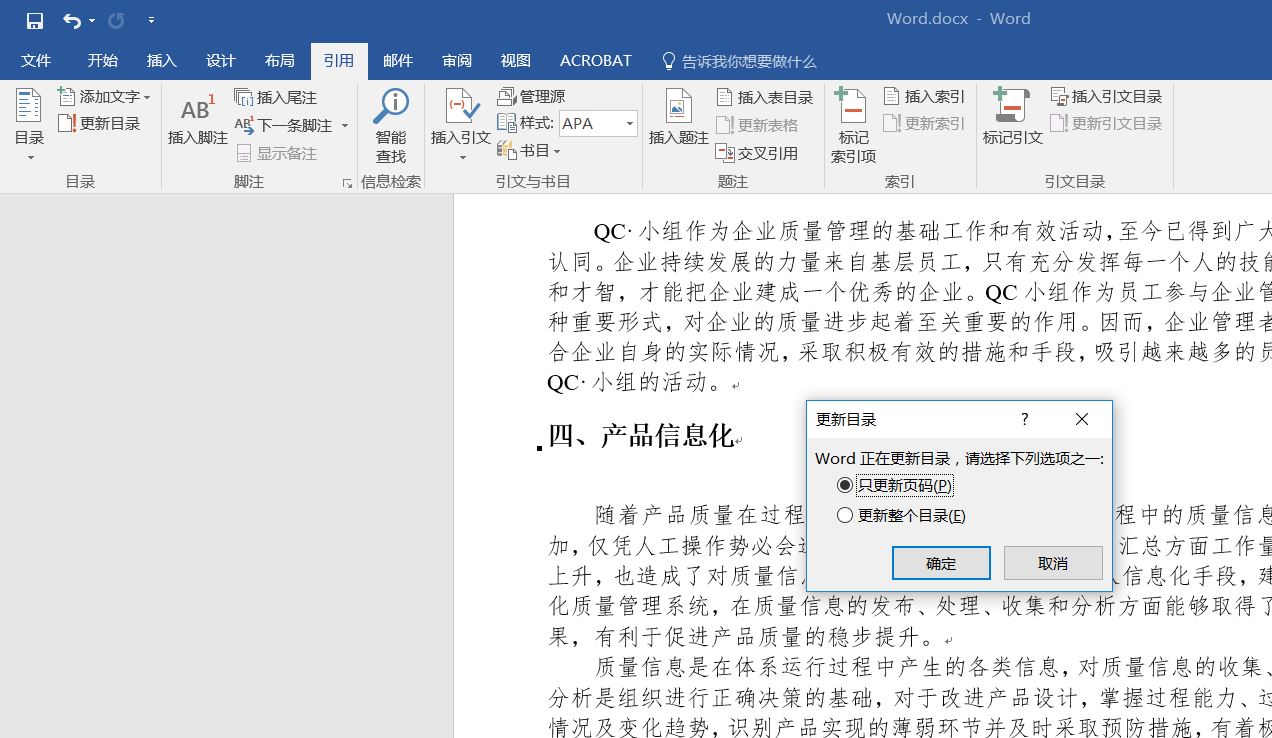
13.更新目录页码
引用——更新目录——选择“只更新页码”
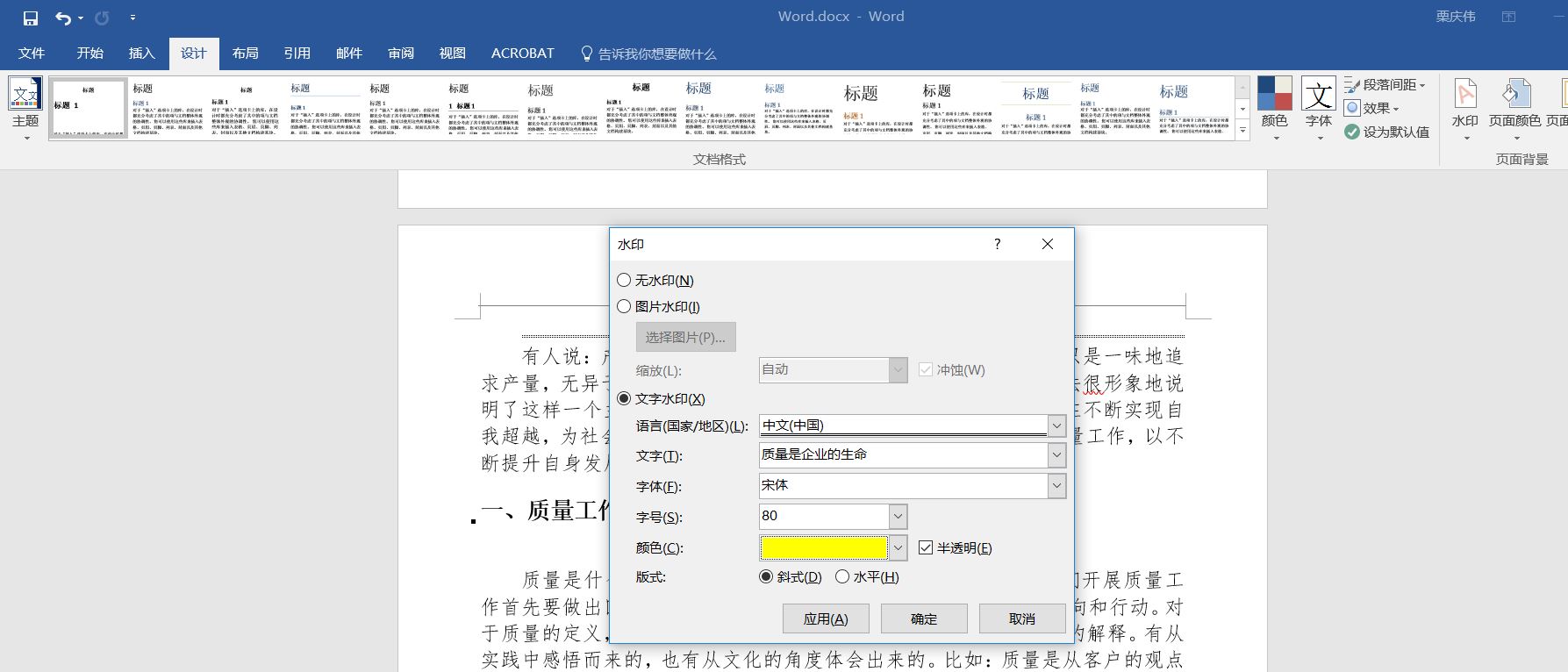
14.设计——页面背景——水印——自定义水印
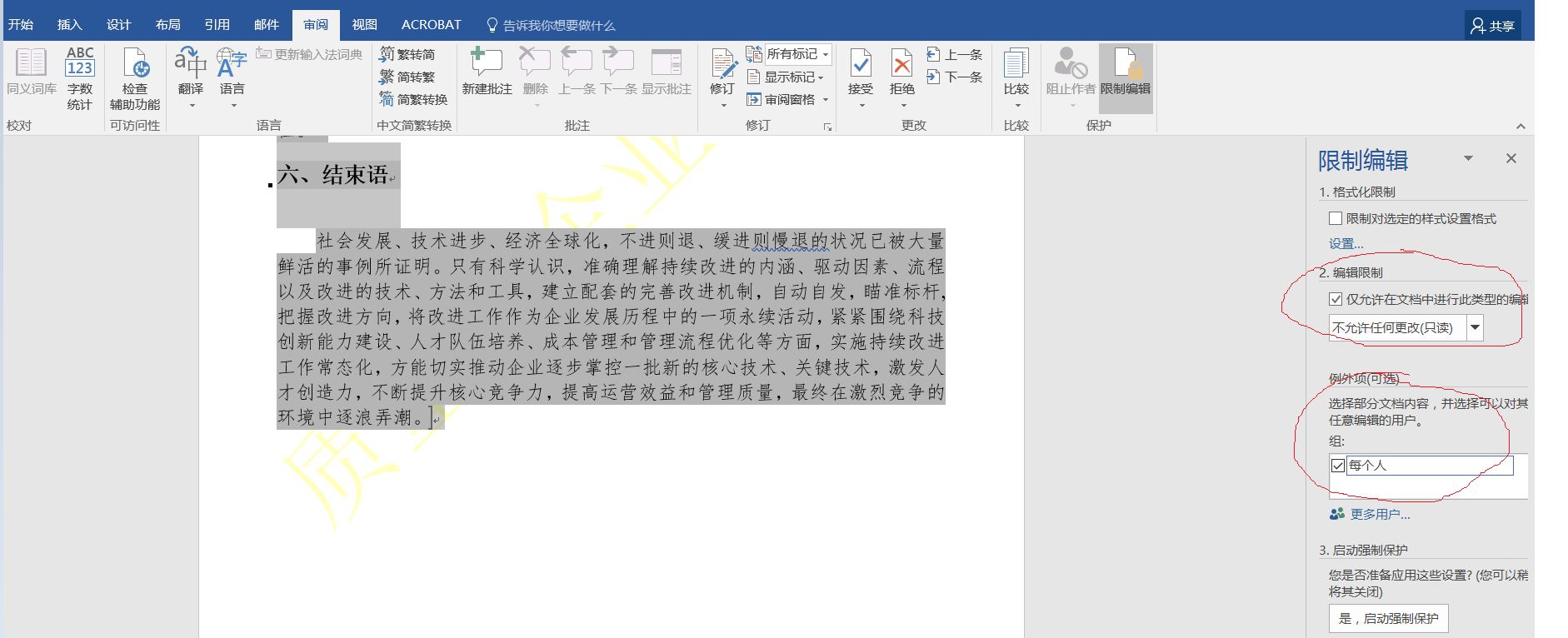
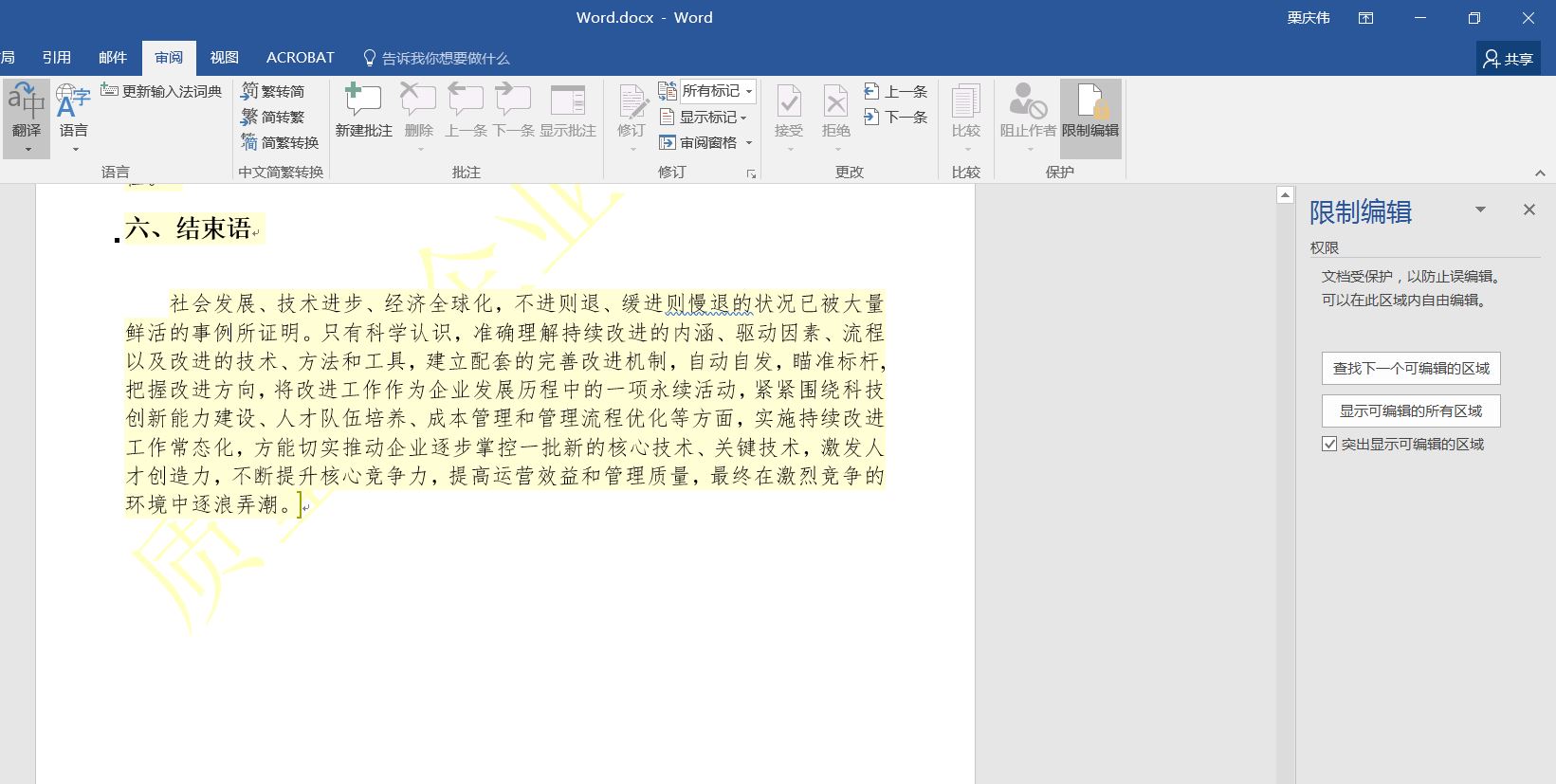
15.某页编辑限制保护
审阅——保护——限制编辑——设置如下两部分——将允许被编辑的部分选中
可以取消打勾“突出显示可编辑的区域”
16.表格单元格凹凸效果
17.将文字填充为橄榄色
选中——开始——字体——“文本效果和版式”下拉三角
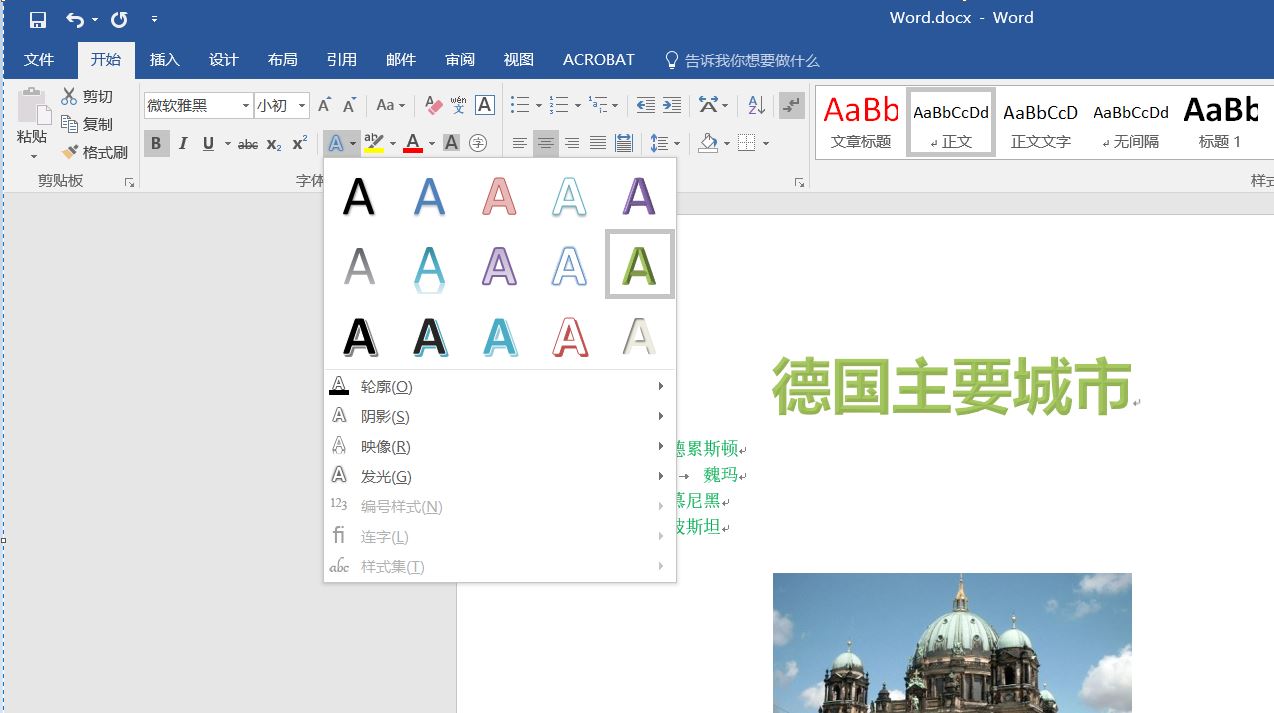
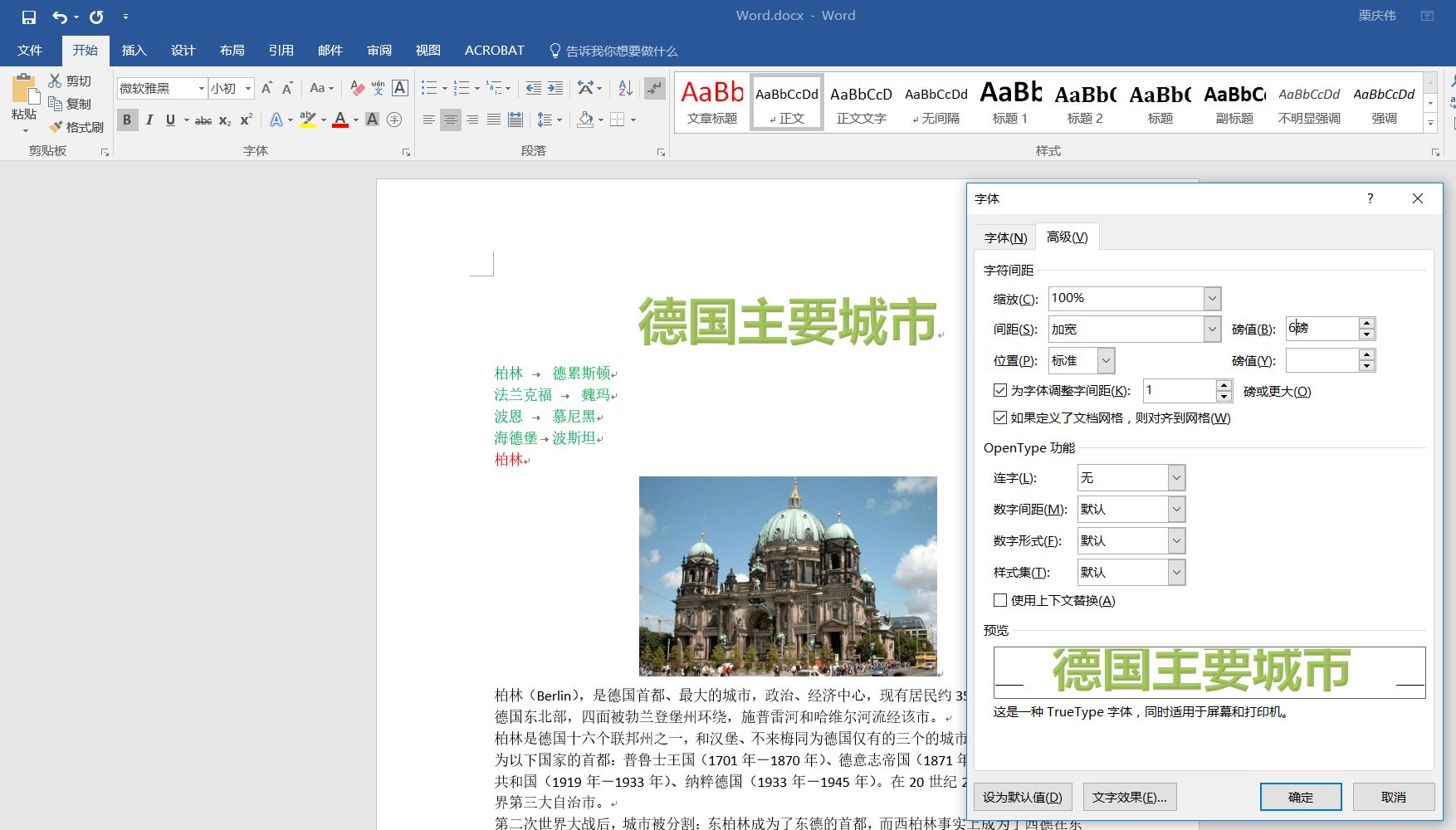
18.标题字符间距:加宽6磅
选中——开始——字体启动器——高级——间距:加宽、磅值:6磅
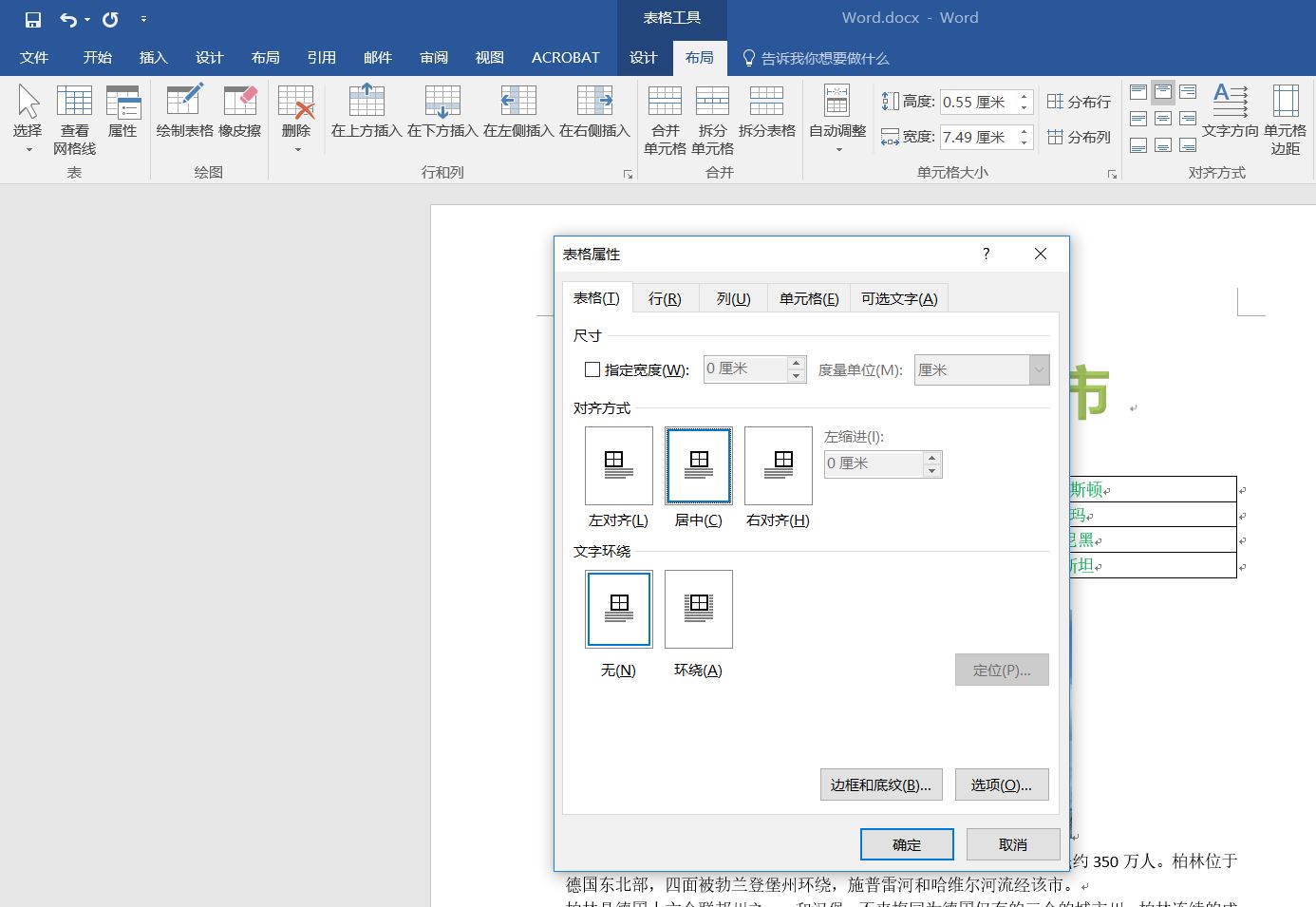
19.取消表格所有框线
布局——表——属性——表格——边框和底纹
20. 表格宽度设为页面的80%
布局——表——属性——表格——尺寸——勾选“指定宽度”——度量单位:百分比——指定宽度:80%
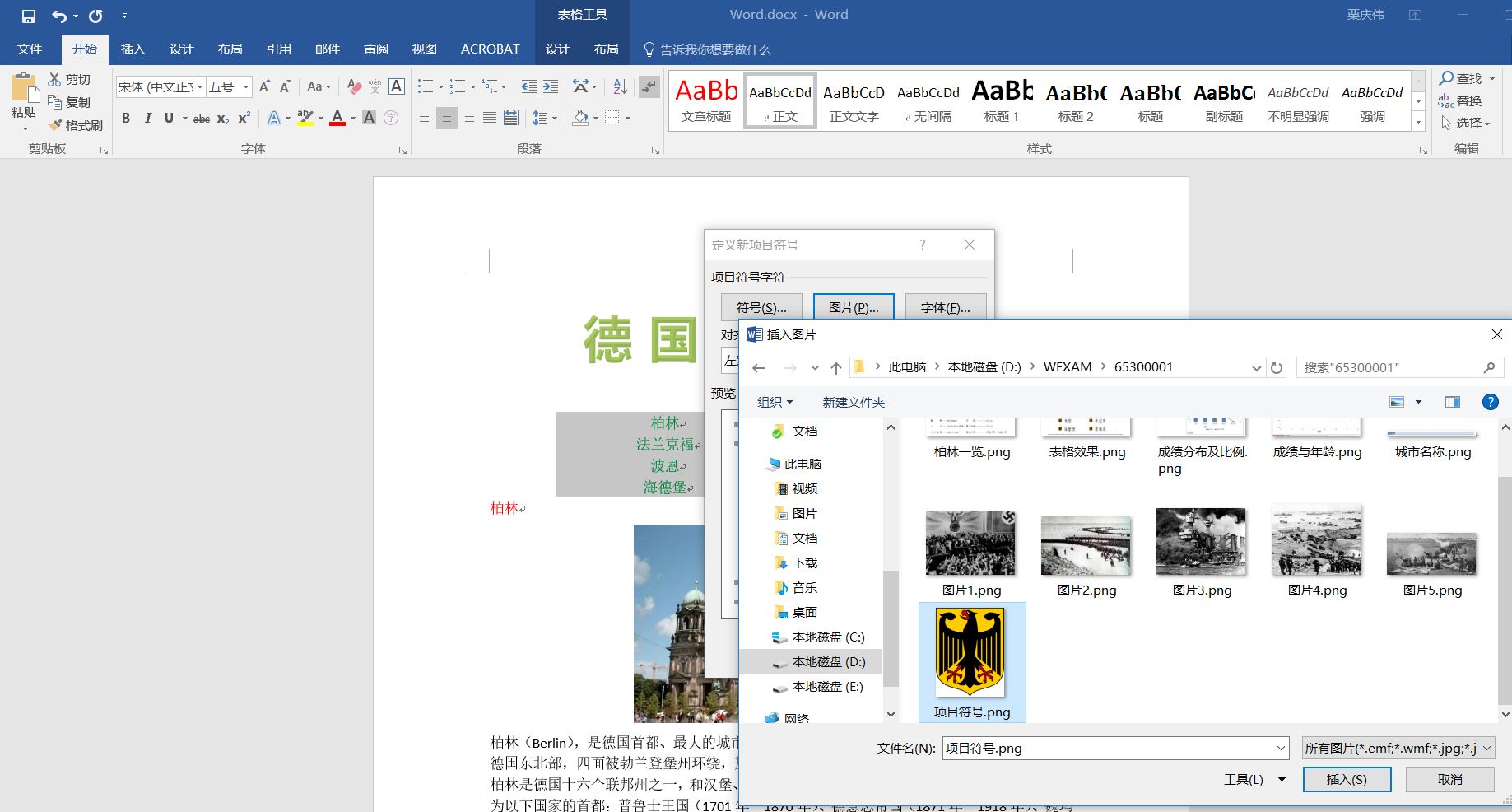
21.用图片作表格文字的项目符号
开始——项目符号下拉三角——定义新项目符号——图片——
22.表格文字垂直对齐
表格属性——单元格
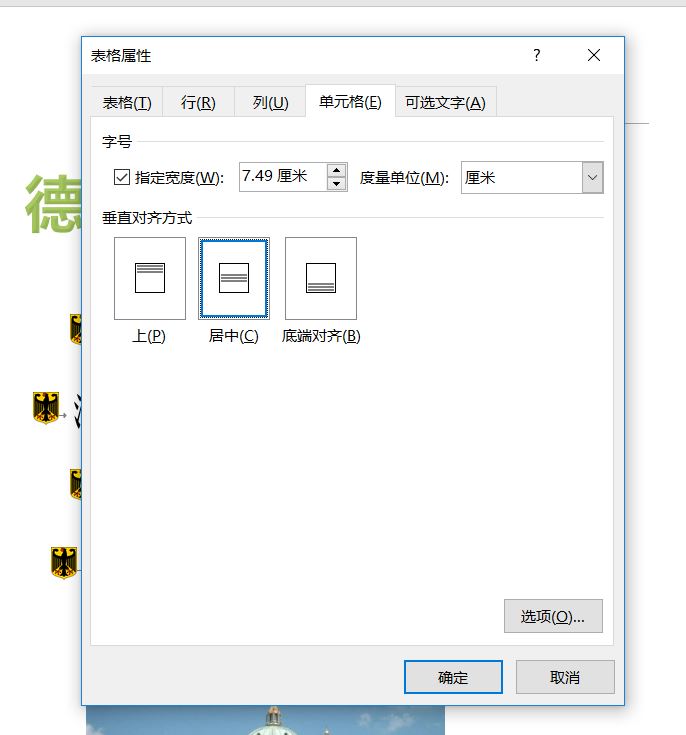
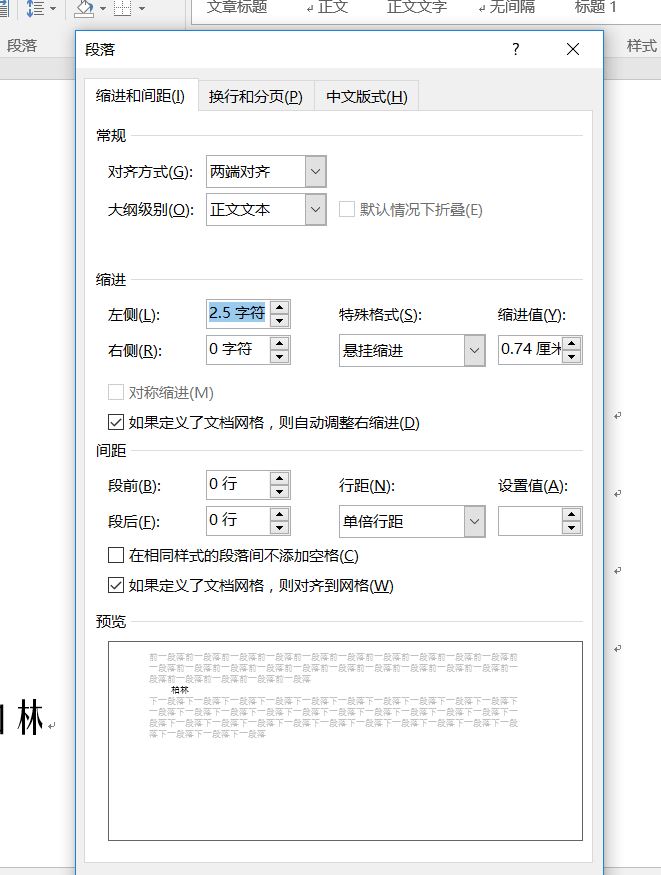
23.左侧缩进2.5个字符
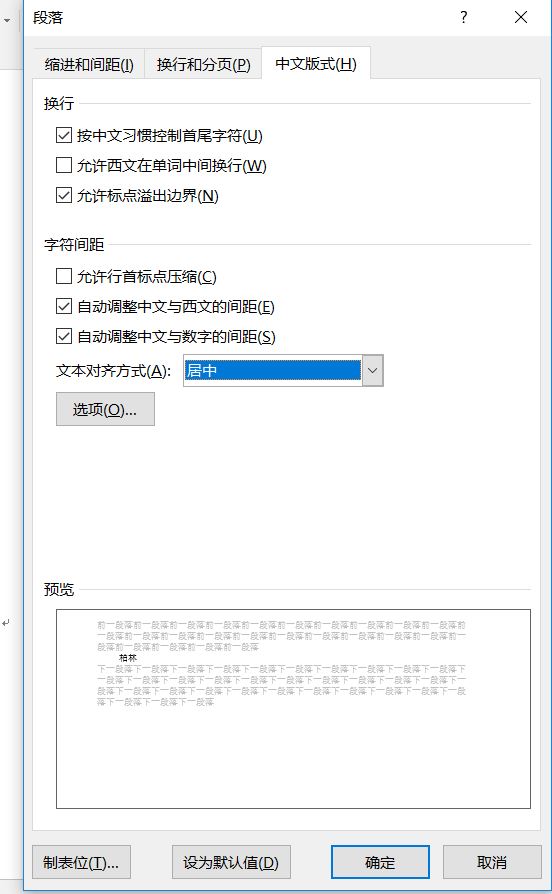
24.修改表格中内容的中文版式,文本对齐方式调整为居中对齐
25.深蓝,文字2
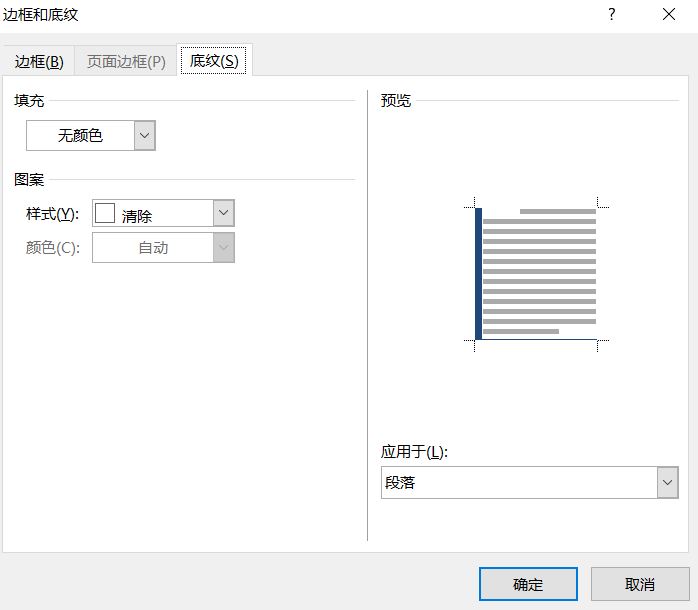
26.底纹
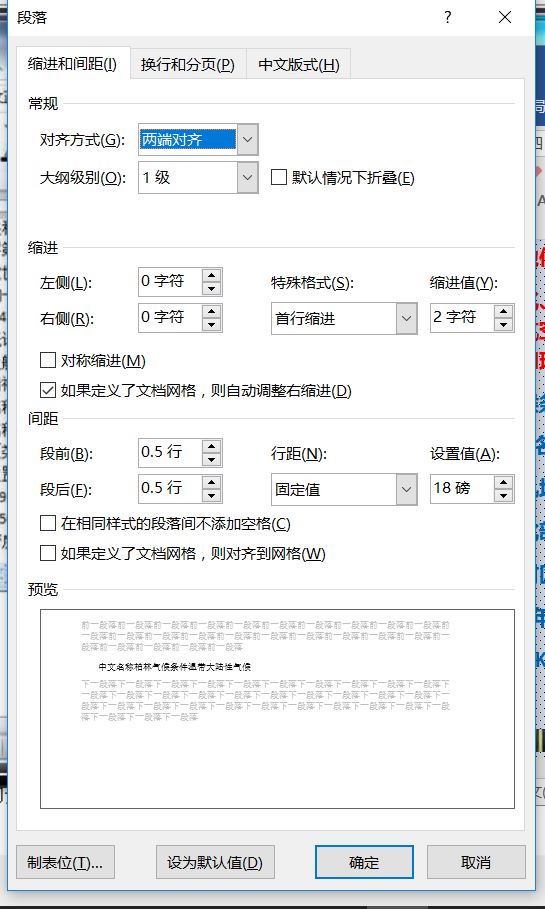
27.设置并应用段落制表位
段落启动器——制表位
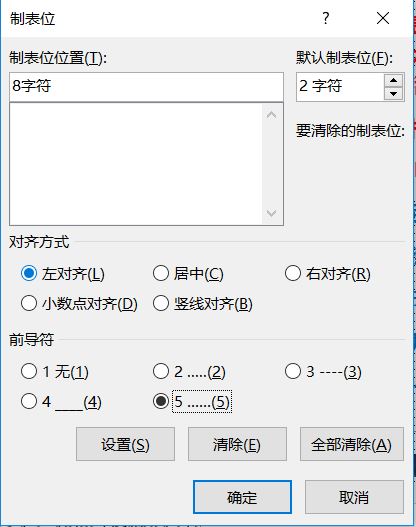
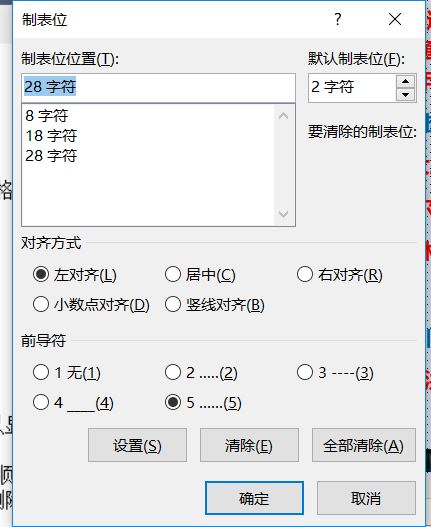
按table键应用
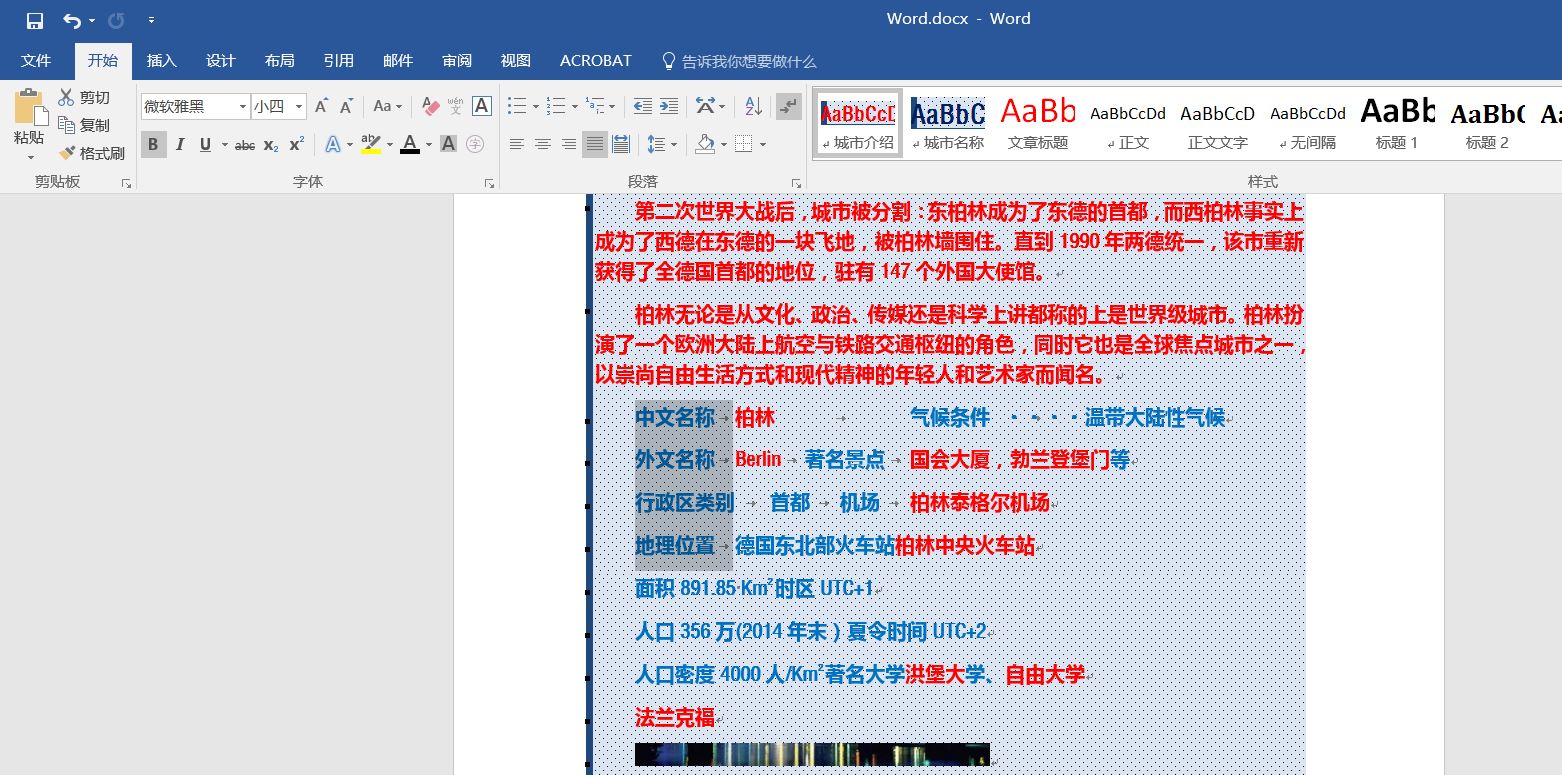
28.设置某一列文字宽度
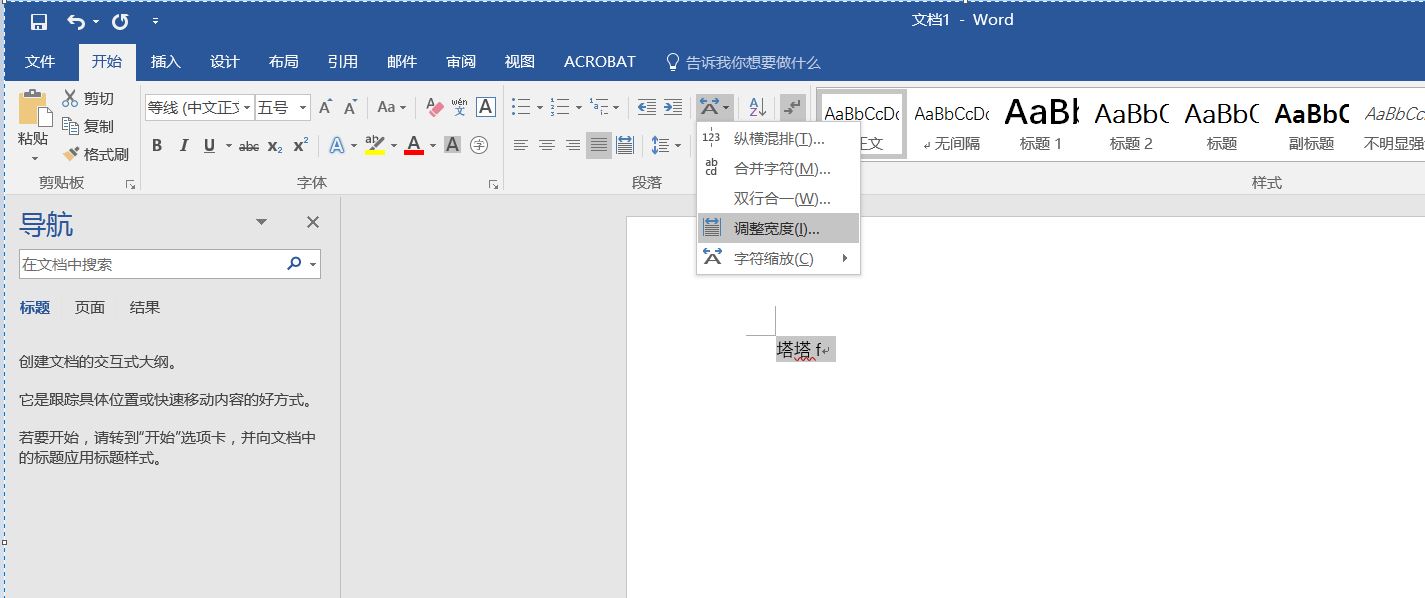
Alt选中——开始——段落——"中文版式"下拉三角——调整宽度
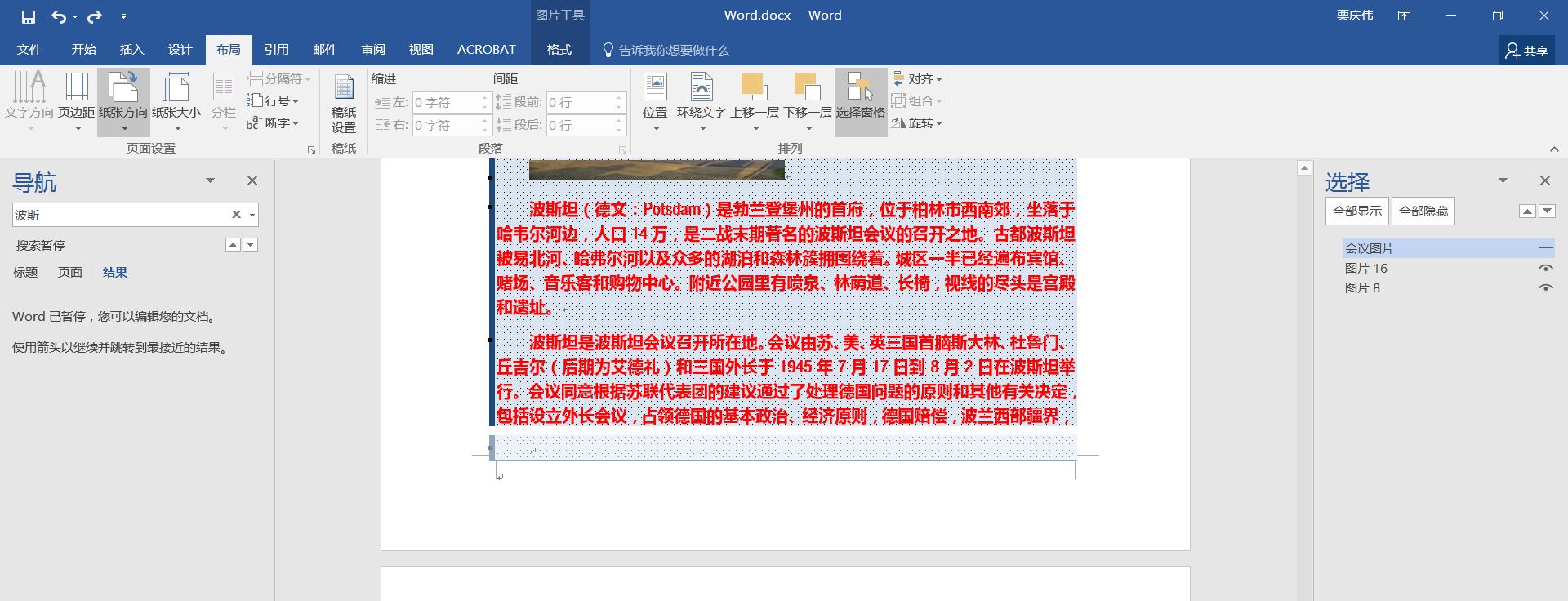
29.将名为“会议图片”这一隐藏图片显示出来
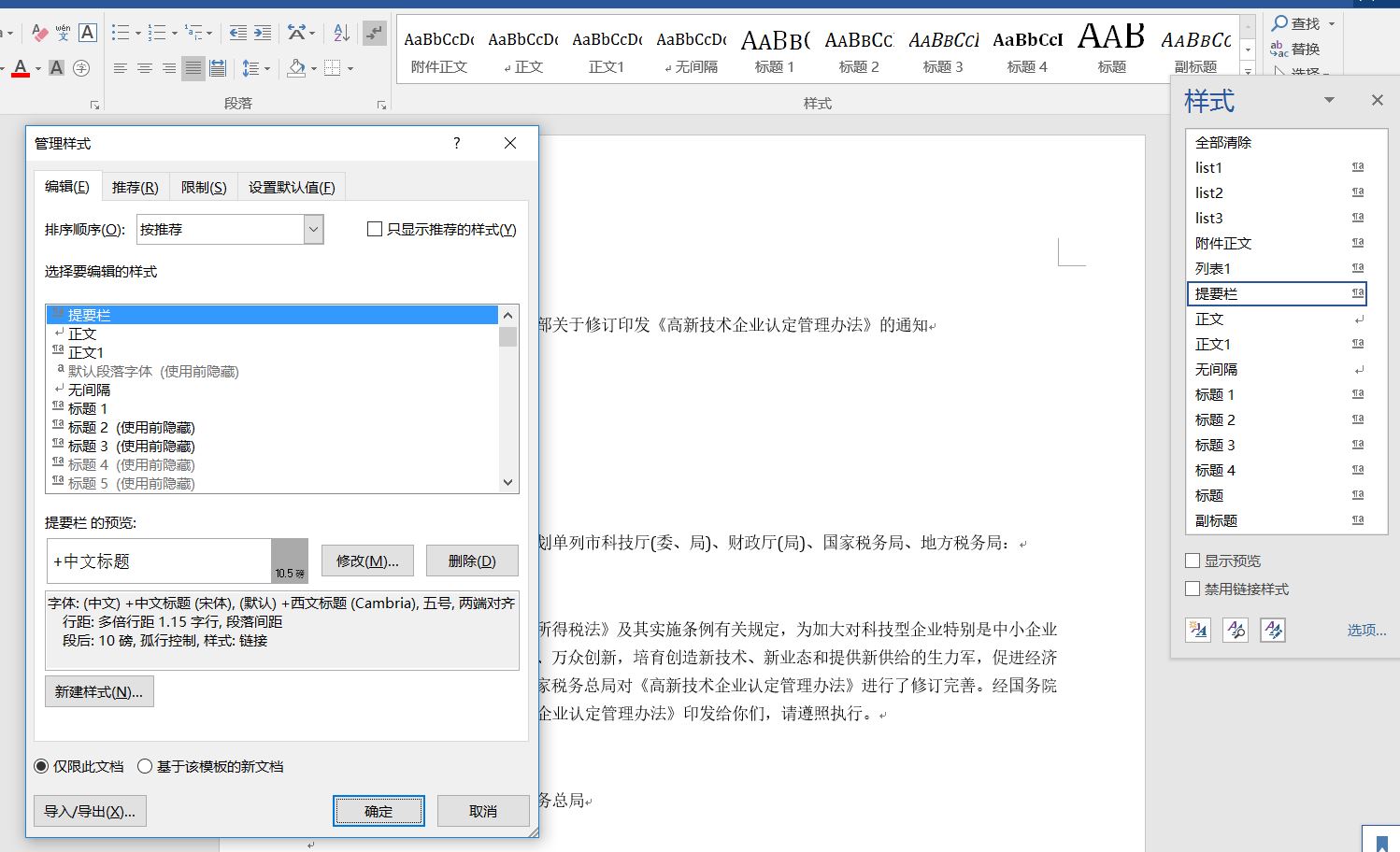
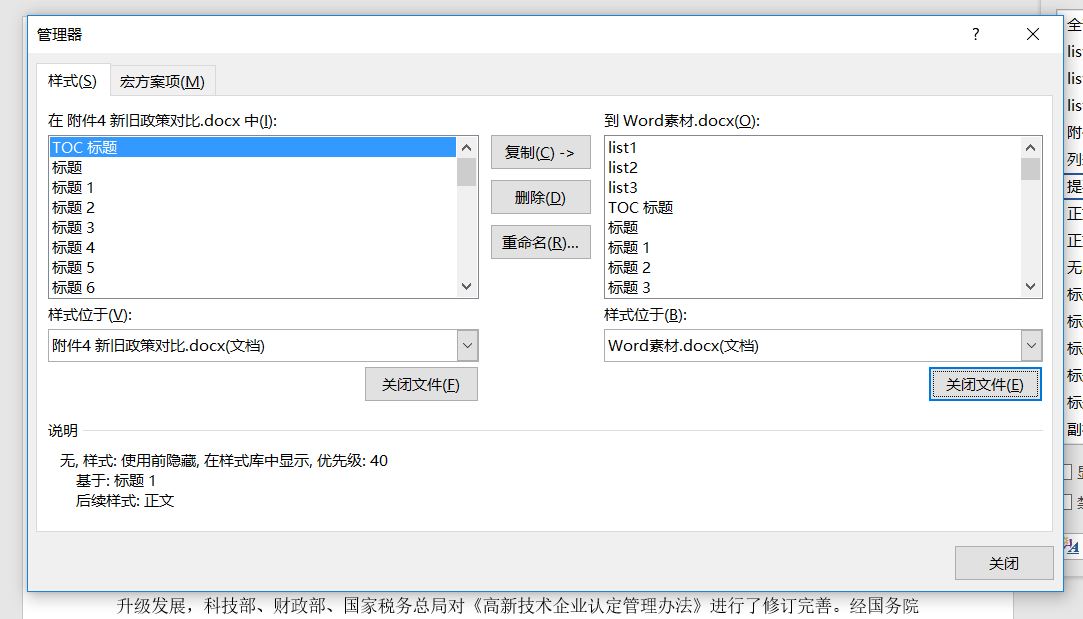
30.将另一word中的标题样式,应用到本word中
31.将另一word中的内容,插入到本word中
插入——文本——对象——文件中的文字

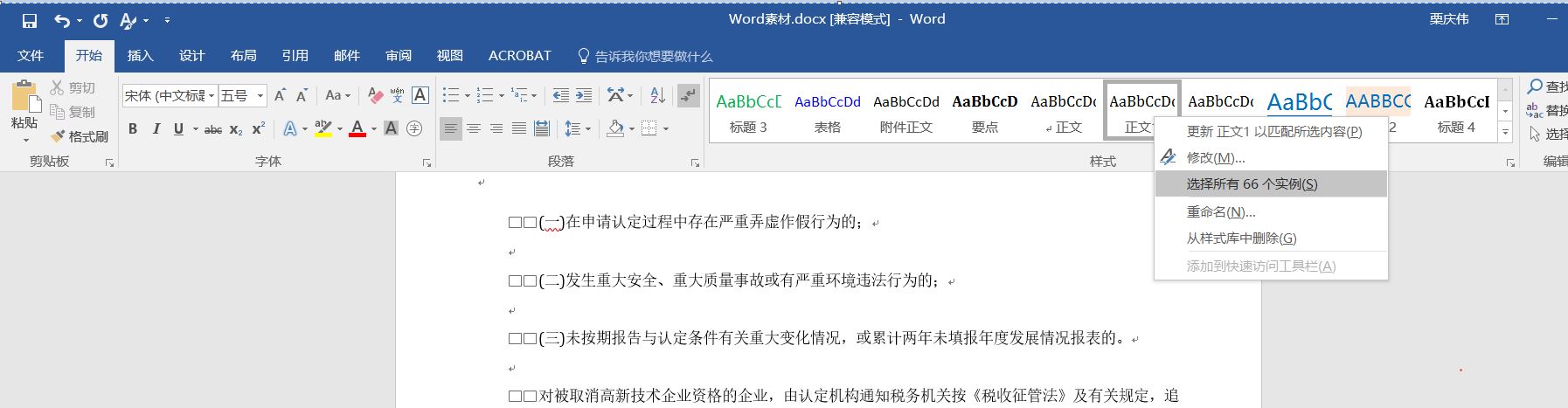
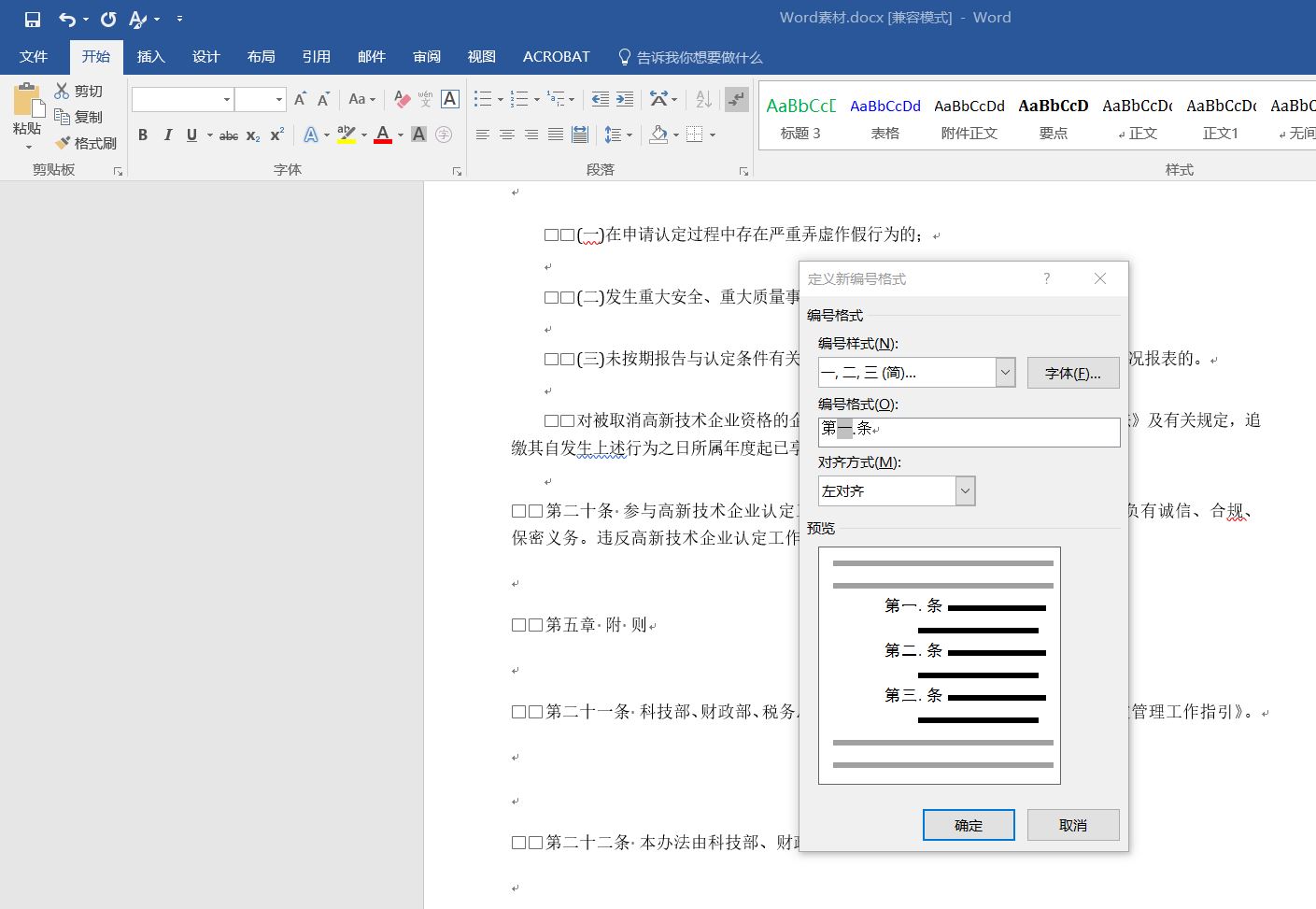
32.为所有“正文1”样式的文本段落设置编号
开始——样式——右键“正文”——全选
段落——编号——定义新编号格式
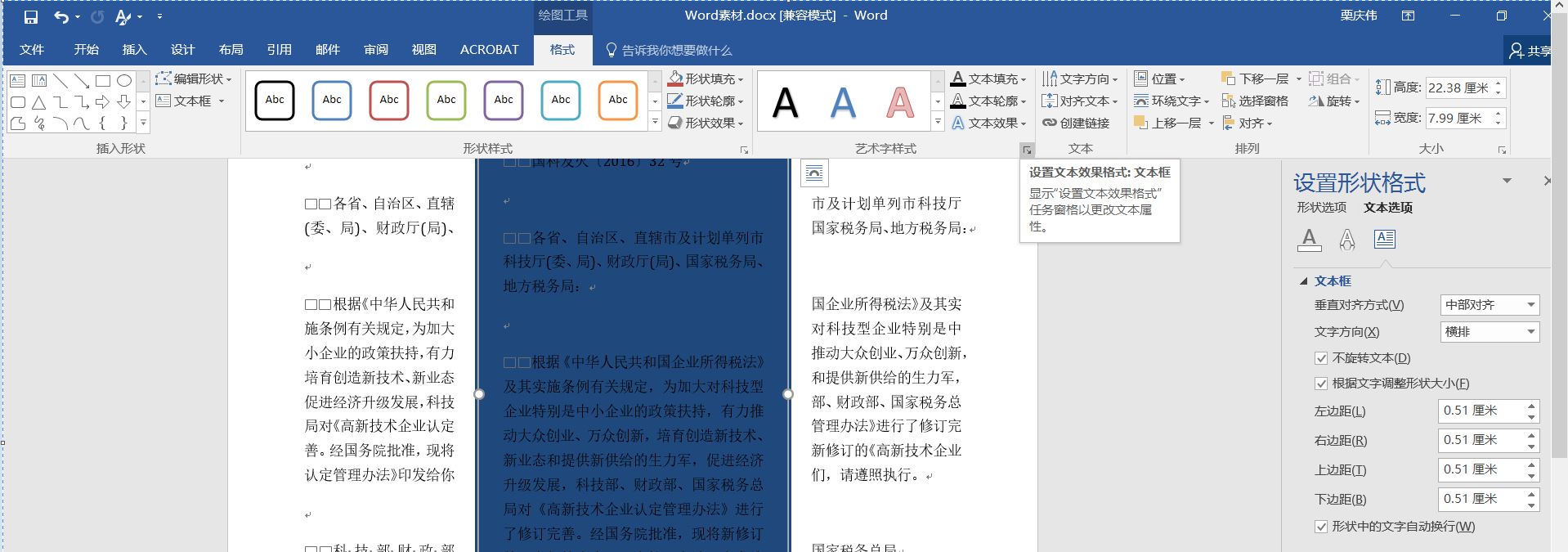
33.设置文本框内部边距
选中文本框——格式——“艺术字样式”启动器——布局属性——设置上下左右边距
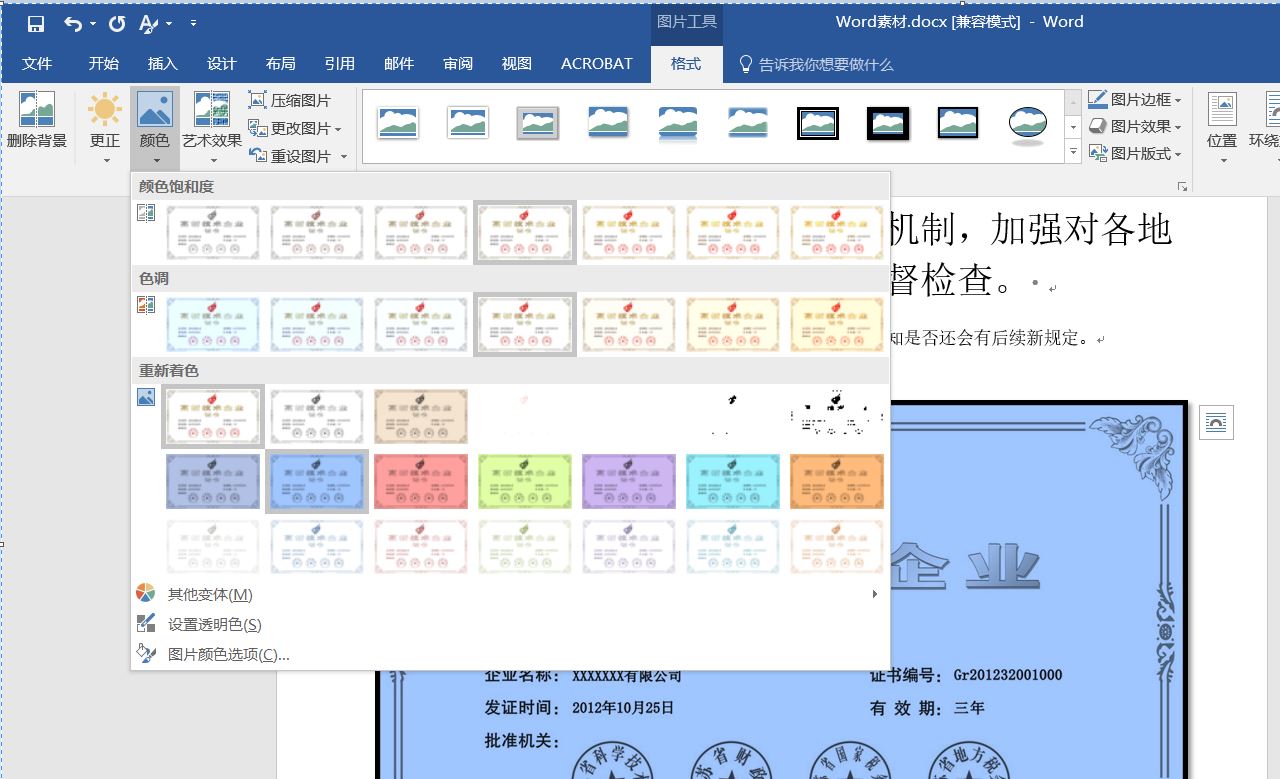
34.更改图片颜色
选中图片——格式——调整——颜色
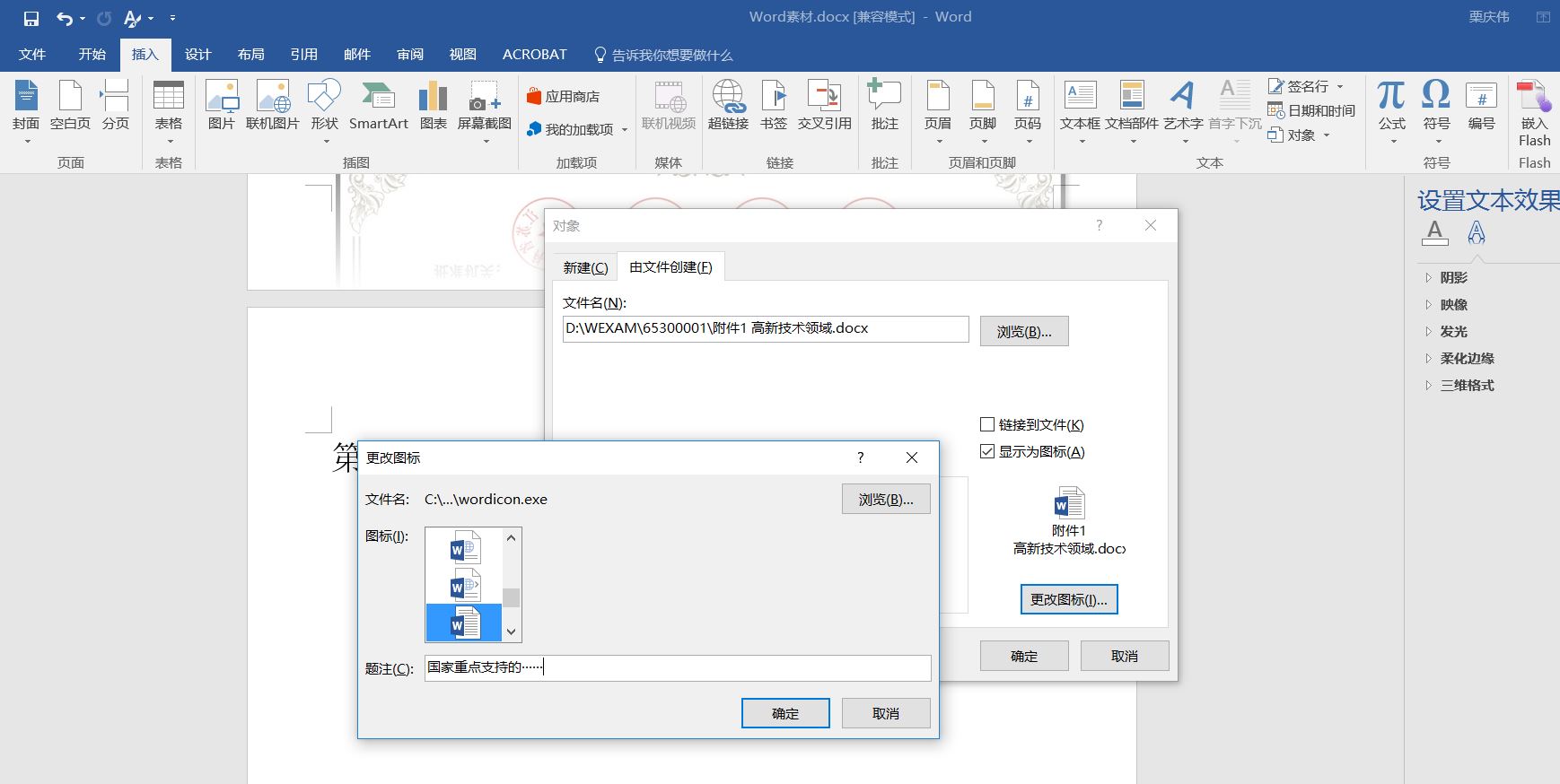
35.插入以图标方式显示的文档
插入——文本——对象——由文件创建——勾选“显示为图标”——更改图标——输入想要显示的图标名称
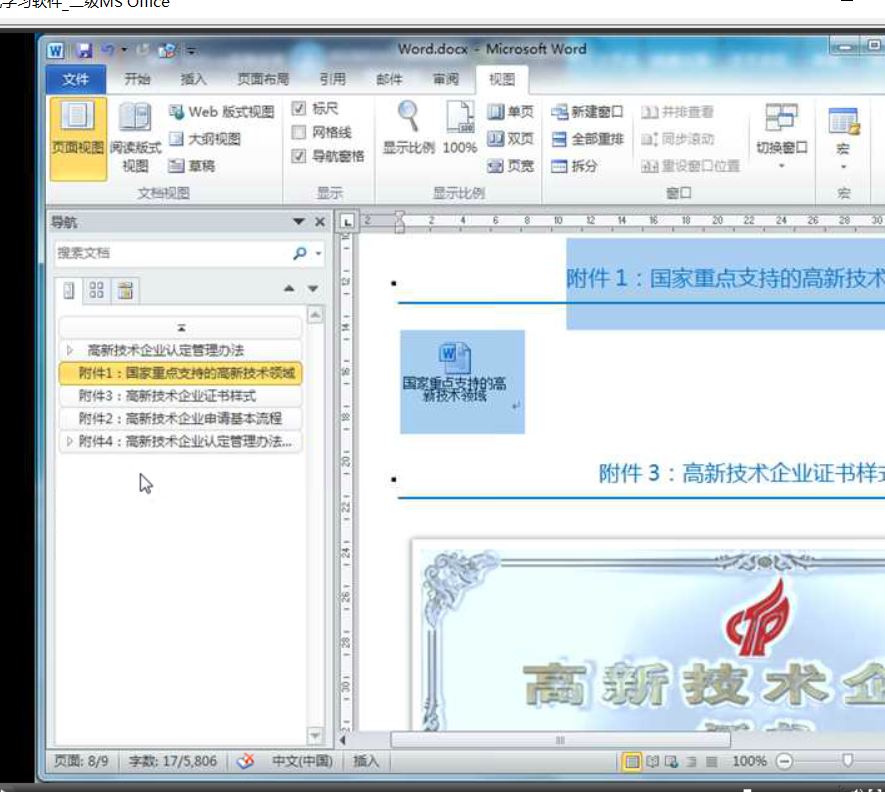
36.若文档中的内容位置顺序显示不正确
视图——显示——导航空格——拖动相应正确的顺序